
Mitä tiedostoja kannattaa ladata
Lataa kaikki tutkielmasi kannalta olennaiset dokumentit, joita ei ole järkevää kirjoittaa Vapaamuotoiseen syötteeseen. Tämä on erityisen hyödyllistä pitkille asiakirjoille, olemassa oleville lähteille tai yliopiston ohjeistuksille.
Yleiset dokumentti- ja datamuodot, kuten PDF, XLSX, BIB, RIS tai CSV, soveltuvat yleensä hyvin. Yksittäinen tiedosto saa olla enintään 20 MB; PDF-tiedostojen käsittely on lisäksi rajoitettu 600 sivuun tiedostoa kohden.
- tehtävänanto, tutkimussuunnitelman luonnos tai arviointikriteerit
- lähteet, PDF-tiedostot, kirjan otteet tai artikkelit
- lähdeluettelot, BibTeX-, RIS- tai CSV-tiedostot
- liitteet, tietoaineistot tai empiirinen materiaali
- omat muistiinpanosi, jos ne ovat tiedostomuodossa
Jos tiedostosi on suurempi kuin 20 MB tai siinä on yli 600 sivua
Kokeile ensin tiedoston pakkaamista. Erittäin laajojen lähteiden kohdalla on usein parempi säilyttää vain ne luvut tai sivut, jotka ovat todella merkityksellisiä tutkielmasi kannalta.
Jos tiedosto on lähde, älä jaa sitä keinotekoisesti useisiin osiin vain latausrajan vuoksi. StudyTexter saattaa käsitellä näitä osia erillisinä lähteinä, jolloin ne voivat myöhemmin näkyä erikseen lähdeluettelossa ja vaatia viitteiden manuaalista siivoamista.
Mitä tiedostotyyppejä voit valita
Määritä jokaiselle tiedostolle lataamisen jälkeen oikea tyyppi. Tämä valinta on tärkeä, sillä StudyTexter käyttää sitä päättääkseen, miten tiedostoa hyödynnetään työn jatkovaiheissa. Kuvaus / Huomautukset -kenttää käytetään eri tavoin tiedostotyypistä riippuen.
Yleinen
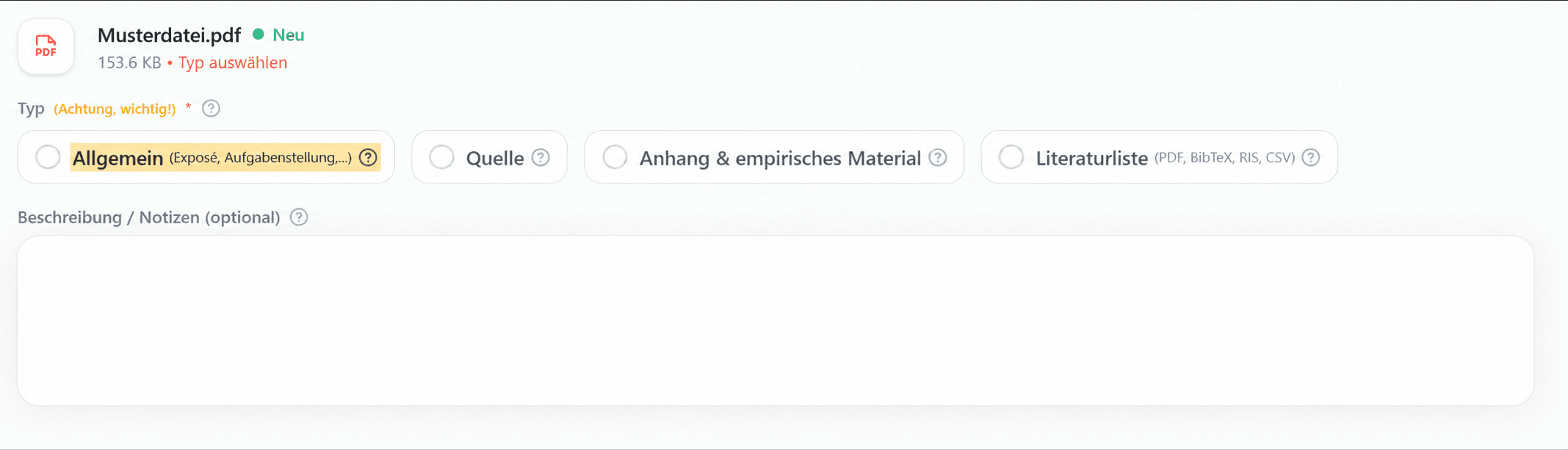
Yleinen-tyyppi sopii tiedostoille, jotka StudyTexterin tulisi ymmärtää kontekstina: tehtävänannot, tutkimussuunnitelmat, arviointikriteerit, yliopiston muodolliset vaatimukset tai omat valmistelumuistiinpanosi.
Nämä tiedostot eivät yleensä ole lähteitä, joihin tulisi viitata myöhemmin. Ne auttavat tekoälyä ensisijaisesti luokittelemaan vaatimukset, rajaukset ja odotukset oikein.
Tiedostot, joita voit ladata tässä
- tutkimussuunnitelman luonnos
- tieteellisen kirjoittamisen opas
- omat muistiinpanosi
- jo kirjoittamasi luvut
- vanhempi tutkielma samankaltaisesta aiheesta, jota on tarkoitus parantaa tai hyödyntää
- tehtävänanto, arviointikriteerit tai korjausohjeet
- muotoilumalli, opinto-opas tai seminaarisuunnitelma
- yliopiston vaatimukset pituudesta, viittaustyylistä tai rakenteesta
Kuvaus / Muistiinpanot
Miten StudyTexter hyödyntää tätä
Lähde
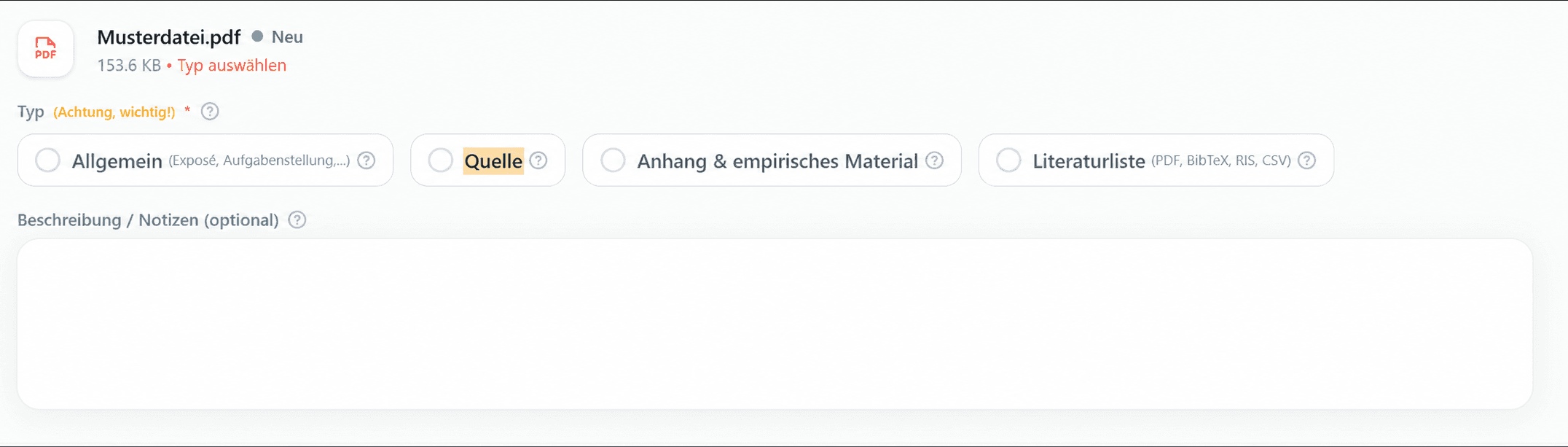
Käytä Lähde-tyyppiä tieteellisiin artikkeleihin, PDF-tiedostoihin, kirjan otteisiin, tutkimuksiin, raportteihin tai muihin asiantuntijateksteihin, joiden sisältöä on tarkoitus arvioida.
Tämä merkintä on erityisen tärkeä, koska lähteet vaikuttavat myöhemmin lähteiden arviointiin, lähdeviitteisiin sekä leipätekstiin ja vientiin. Lähteeksi merkityt tiedostot näkyvät myöhemmin tutkielmasi lähdeluettelossa ja niihin viitataan tekstissä.
Tiedostot, joita voit ladata tässä
- kokonainen lähde kokotekstinä
- tieteellinen PDF-artikkeli
- kokonainen kirjan luku tai pidempi ote kirjasta sivunumeroineen
- tutkimus, tutkimusraportti tai white paper
- lakiteksti, standardi, ohjeistus tai virallinen asiakirja
- tieteellinen teksti, jossa on kirjoittaja, vuosi, otsikko ja selkeä leipäteksti
Kuvaus / Muistiinpanot
Miten StudyTexter hyödyntää tätä
Liite ja empiirinen materiaali
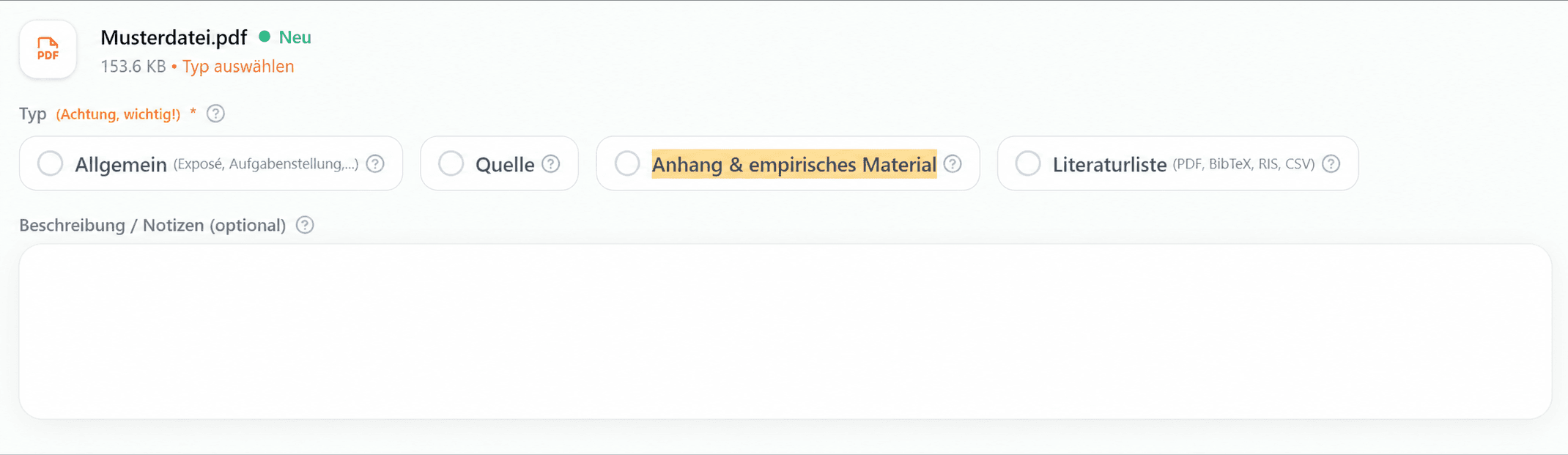
Liitteet ja empiirinen aineisto soveltuu kyselylomakkeille, haastattelurungoille, litteraateille, analyysitaulukoille, raakadatalle, kuville tai tiedostoille, jotka kuuluvat myöhemmin tutkielman liitteisiin.
Jos tutkielmasi on empiirinen, tämä luokittelu auttaa tekoälyä pitämään metodologian, data-analyysin ja myöhemmät liitteet erillään tavallisesta lähdemateriaalista.
Tiedostot, joita voit ladata tässä
- haastattelujen litteraatit
- kyselylomakkeet tai haastattelurungot
- kyselytutkimuksen tulokset, raakadata tai tietoaineistot
- analyysitaulukot, koodikirjat tai kategorialuokitukset
- kuvat, kuvakaappaukset tai liiteasiakirjat
- havainnointimuistiinpanot, tapausaineisto tai käytännön dokumentit
Kuvaus / Muistiinpanot
Miten StudyTexter hyödyntää tätä
Lähdeluettelo
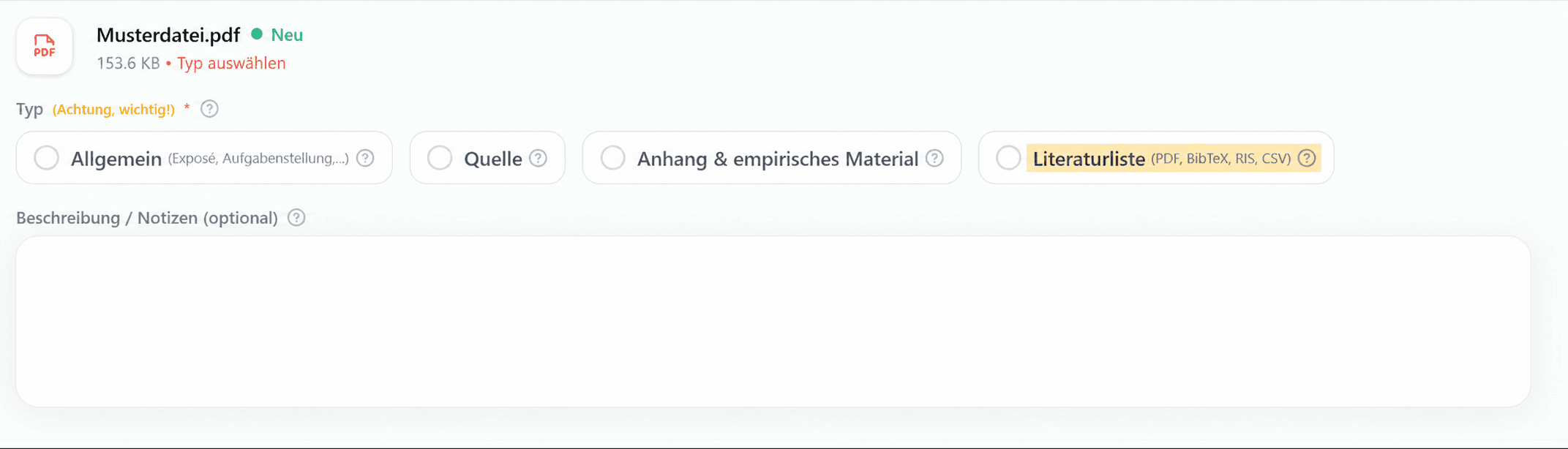
Lähdeluettelo on tarkoitettu valmiille bibliografioille sekä BibTeX-, RIS- tai CSV-tiedostoille. Myös PDF-muotoinen lista kerätyistä lähteistä voidaan luokitella tässä.
Tämä tiedosto auttaa StudyTexteriä tunnistamaan, mitä kirjallisuutta on jo valmisteltu ja mitä lähteitä tulisi myöhemmin tarkistaa tai käyttää ensisijaisesti.
Tiedostot, joita voit ladata tässä
- aiemman tutkielman lähdeluettelo
- viitteidenhallintaohjelman BibTeX-, RIS- tai CSV-tiedosto
- Word- tai PDF-tiedosto, joka sisältää kerätyt lähdeviitteet
- vienti Zoterosta, Citavista, Mendeleystä tai EndNotesta
- lista, jossa on DOI-, ISBN- tai URL-tunnisteet tai täydelliset bibliografiset tiedot
- ohjaajaltasi saatu lähdelista
Kuvaus / Muistiinpanot
Miten StudyTexter hyödyntää tätä
Jos haluat käyttää vain omia lähteitäsi
Lataa Lähdeluettelo-kohtaan vain varsinainen lähdeluettelo: tiedosto, johon lähdetiedot on koottu. Emme voi taata, että jokainen listattu lähde löytyy verkosta tai voidaan ladata automaattisesti.
Jos haluat työskennellä ainoastaan oman lähde-etsintäsi tai omien lataustesi pohjalta, on parasta ladata olemassa olevat lähteet yksitellen myös kohdassa Lähde. Kokoteksti on ratkaiseva, ei pelkkä bibliografinen merkintä.
Valitse Asetukset-vaiheessa myös vaihtoehto Ei lähde-etsintää, jotta StudyTexter ei etsi lisämateriaalia. Asetukset · Ei lähde-etsintää
Miten tekoäly käsittelee tiedostojasi
Tekoäly ei käytä kaikkia ladattuja tiedostoja samalla tavalla. Lähde voi olla myöhemmin merkityksellinen viittausten ja lähdeviitteiden kannalta. Tehtävänanto on hyödyllisempi vaatimusten ja rajauksen ymmärtämiseen. Empiirinen aineisto taas voi vaikuttaa myöhempiin menetelmä- ja analyysivaiheisiin.
Siksi oikea luokittelu on tärkeämpää kuin miltä se ensin vaikuttaa. Jos merkitset lähdeluettelon lähteeksi, tekoälyltä puuttuu varsinainen kokoteksti. Jos luokittelet empiirisen aineiston tavalliseksi lähteeksi, voi myöhemmin olla epäselvää, onko se tarkoitettu liitteeksi, tietoaineistoksi vai viitattavaksi kirjallisuudeksi.
Muista tallentaa!
Kun olet tehnyt muutoksia, vahvista ne Tallenna-painikkeella ennen kuin siirryt seuraavaan vaiheeseen.