
Jakie pliki dodać
Dodaj wszystkie materiały istotne dla pracy, których nie warto wpisywać do Swobodnego opisu. Dotyczy to szczególnie dłuższych dokumentów, istniejących źródeł lub wymagań uczelni.
Zwykle odpowiednie są formaty PDF, XLSX, BIB, RIS lub CSV. Jeden plik może mieć maksymalnie 20 MB; przy PDF przetwarzanie jest dodatkowo ograniczone do 600 stron na plik.
- treść zadania, wstępny konspekt lub kryteria oceny
- źródła, PDF-y, fragmenty książek lub artykuły
- listy źródeł, pliki BibTeX, RIS lub CSV
- załączniki, zbiory danych lub materiał empiryczny
- własne notatki, jeśli istnieją jako plik
Jeśli plik ma więcej niż 20 MB lub ponad 600 stron
Najpierw spróbuj go skompresować. Przy bardzo obszernych źródłach często lepiej zostawić tylko naprawdę istotne rozdziały lub strony.
Jeśli to Źródło, nie dziel go sztucznie na kilka części tylko ze względu na limit przesyłania. StudyTexter może potraktować te części jako osobne źródła.
Jakie typy plików możesz wybrać
Po dodaniu pliku przypisz mu właściwy Typ. Ten wybór jest ważny, bo StudyTexter ustala na tej podstawie, jak plik będzie używany w dalszym workflow. Pole Opis / Notatki działa różnie w zależności od typu pliku.
Ogólne
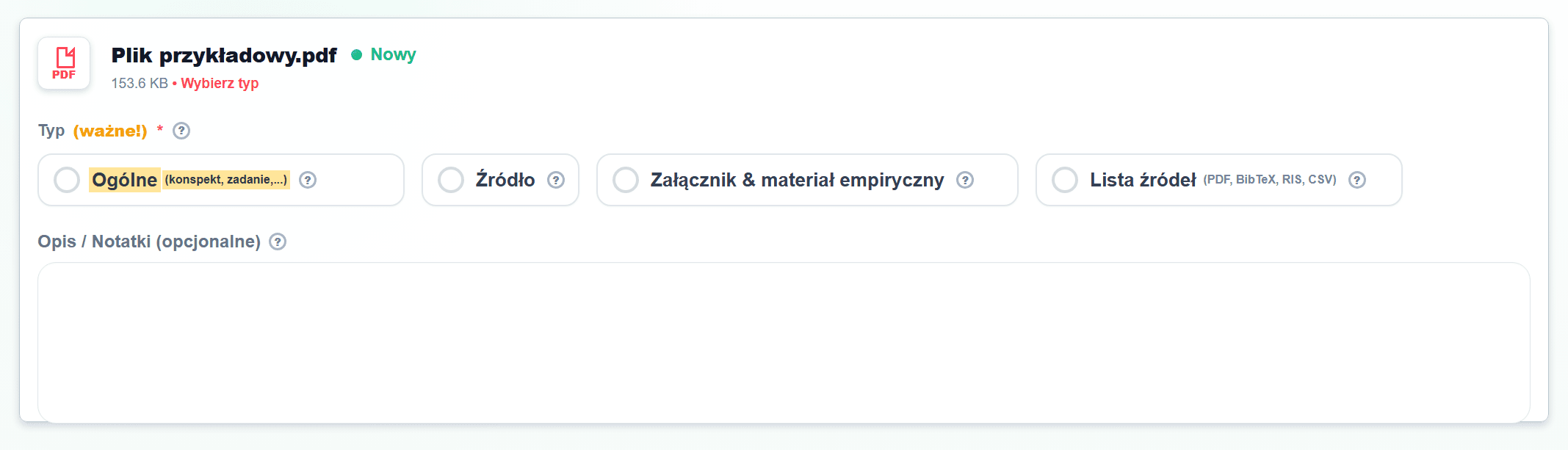
Ogólne pasuje do plików, które StudyTexter ma rozumieć jako kontekst: treść zadania, wstępny konspekt, kryteria oceny, wymagania formalne lub notatki.
Takie pliki zwykle nie są źródłami do cytowania. Pomagają AI poprawnie zrozumieć wymagania, ograniczenia i oczekiwania.
Pliki, które możesz tu dodać
- wstępny konspekt
- poradnik pisania akademickiego
- własne notatki
- już napisane rozdziały
- starsza praca na podobny temat
- treść zadania, kryteria oceny lub uwagi korekcyjne
- szablon formatowania, sylabus lub plan seminarium
- wymagania uczelni dotyczące objętości, cytowań lub struktury
Opis / Notatki
Jak StudyTexter to wykorzystuje
Źródło
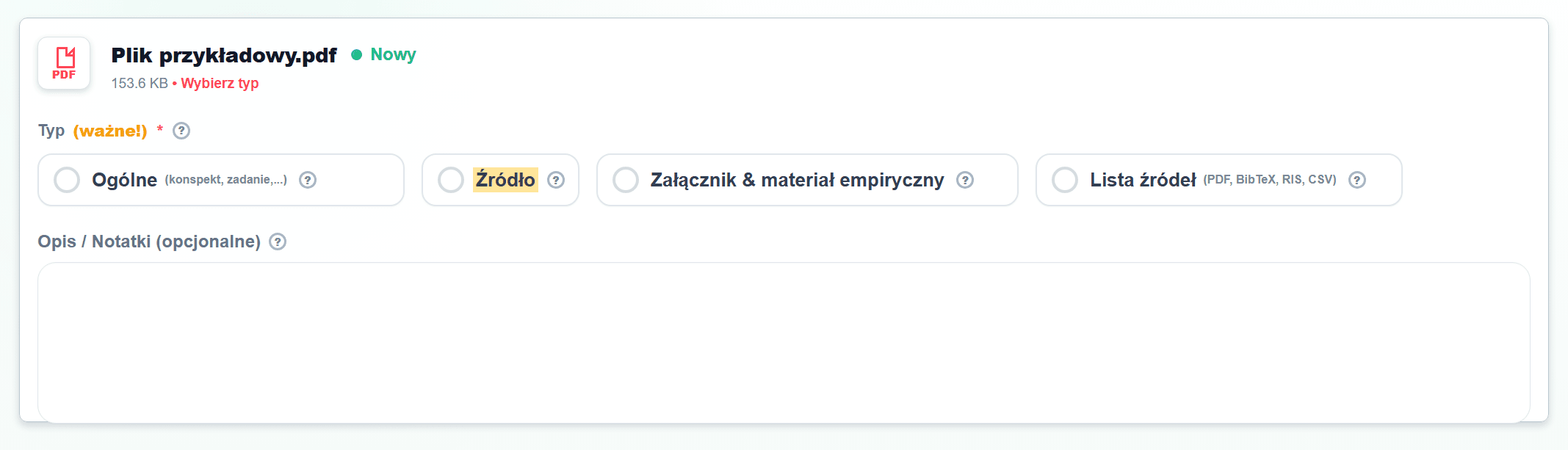
Użyj Źródło dla artykułów naukowych, PDF-ów, fragmentów książek, badań, raportów lub innych tekstów specjalistycznych.
To oznaczenie jest ważne, bo źródła mogą później trafić do Oceny źródeł, odniesień literaturowych i tekstu końcowego.
Pliki, które możesz tu dodać
- pełne źródło z tekstem
- artykuł naukowy w PDF
- pełny rozdział książki lub dłuższy fragment ze stronami
- badanie, raport naukowy lub white paper
- tekst prawny, norma, wytyczne lub dokument oficjalny
- tekst specjalistyczny z autorem, rokiem, tytułem i główną treścią
Opis / Notatki
Jak StudyTexter to wykorzystuje
Załącznik
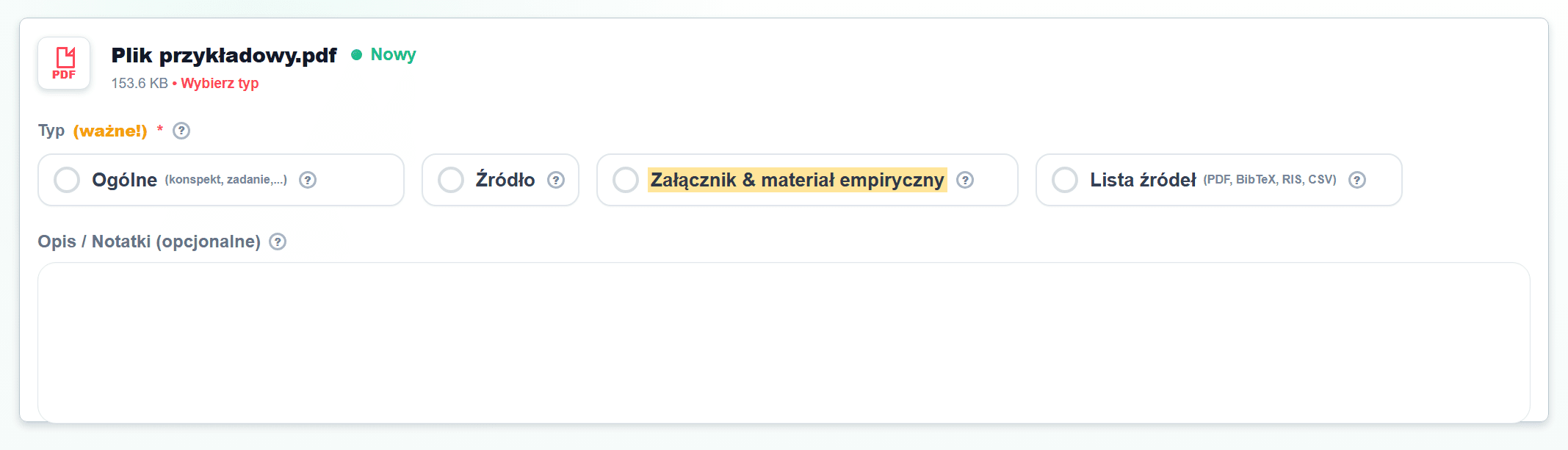
Załącznik pasuje do ankiet, scenariuszy wywiadów, transkrypcji, tabel analitycznych, danych surowych, ilustracji lub dokumentów do aneksu.
Jeśli praca jest empiryczna, ta klasyfikacja pomaga AI oddzielić metodologię, analizę danych i załączniki od zwykłych źródeł.
Pliki, które możesz tu dodać
- transkrypcje wywiadów
- ankiety lub scenariusze wywiadów
- wyniki ankiet, dane surowe lub zbiory danych
- tabele analityczne, codebooki lub systemy kategorii
- rysunki, zrzuty ekranu lub dokumenty do załącznika
- protokoły obserwacji, materiały przypadków lub dokumenty praktyczne
Opis / Notatki
Jak StudyTexter to wykorzystuje
Lista źródeł
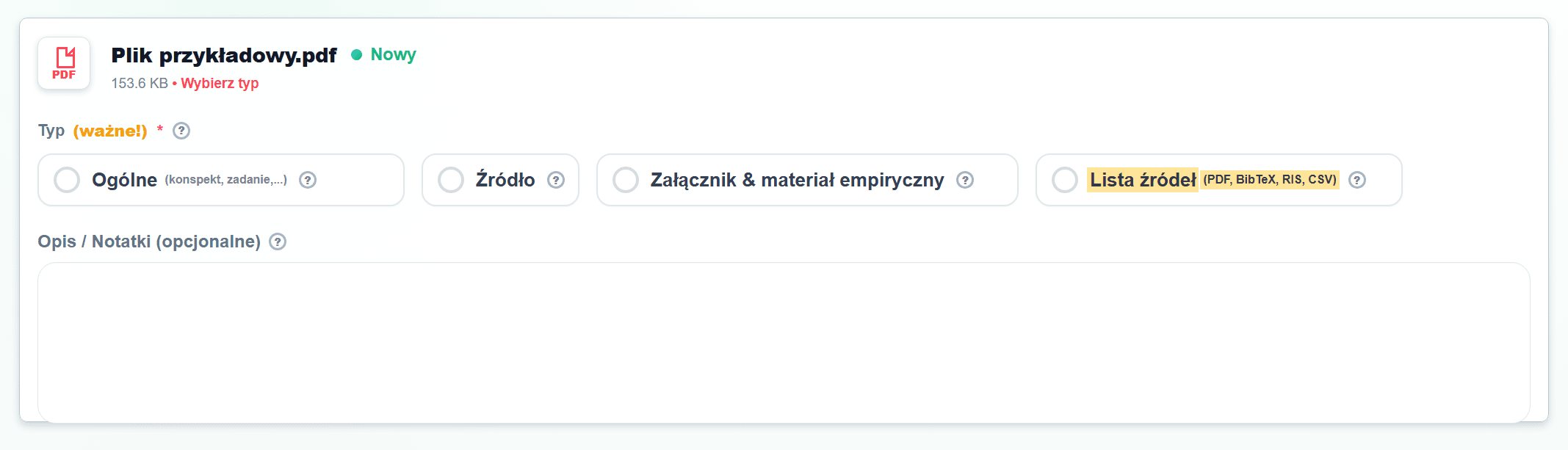
Lista źródeł jest przeznaczona dla istniejących bibliografii oraz plików BibTeX, RIS lub CSV. Można tu też przypisać PDF z zebraną literaturą.
Ten plik pomaga StudyTexterowi rozpoznać, jaka literatura jest już przygotowana i które źródła mają być później sprawdzone lub użyte priorytetowo.
Pliki, które możesz tu dodać
- bibliografia z istniejącej pracy
- plik BibTeX, RIS lub CSV z menedżera bibliografii
- plik Word lub PDF z zebranymi pozycjami
- eksport z Zotero, Citavi, Mendeley lub EndNote
- lista z DOI, ISBN, URL lub pełnymi danymi bibliograficznymi
- lista źródeł od promotora
Opis / Notatki
Jak StudyTexter to wykorzystuje
Jeśli chcesz pracować tylko z własnymi źródłami
Przy Lista źródeł dodaj naprawdę tylko listę, czyli plik z zebranymi danymi bibliograficznymi.
Jeśli chcesz pracować wyłącznie z własnym researchem lub własnymi uploadami, dodaj istniejące źródła dodatkowo pojedynczo jako Źródło. Ważny jest pełny tekst.
W kroku Ustawienia wybierz też opcję Bez wyszukiwania literatury, aby StudyTexter nie szukał dodatkowej literatury. Ustawienia · Bez wyszukiwania literatury
Jak AI przetwarza Twoje pliki
AI nie używa wszystkich dodanych plików w ten sam sposób. Źródło może później być ważne dla cytowań i odniesień literaturowych. Treść zadania pomaga raczej zrozumieć wymagania i granice pracy. Materiał empiryczny może wpływać na późniejsze kroki metodologii i analizy.
Dlatego poprawne przypisanie jest ważniejsze, niż wydaje się na pierwszy rzut oka. Jeśli oznaczysz Listę źródeł jako Źródło, AI nie ma pełnego tekstu. Jeśli materiał empiryczny oznaczysz jako zwykłe Źródło, później może być niejasne, czy jest załącznikiem, bazą danych czy literaturą do cytowania.
Nie zapomnij zapisać!
Po wprowadzeniu zmian potwierdź je przyciskiem Zapisz, zanim przejdziesz do następnego kroku.