
Ce fișiere să încarci
Încarcă toate documentele care sunt relevante pentru lucrarea ta și pe care nu ar fi practic să le introduci în secțiunea Text liber. Acest lucru este util mai ales pentru documente mai lungi, surse existente sau cerințe universitare.
Formatele comune de documente și date, cum ar fi PDF, XLSX, BIB, RIS sau CSV, sunt de obicei potrivite. Un fișier poate avea până la 20 MB; procesarea PDF-urilor este, de asemenea, limitată la 600 de pagini per fișier.
- cerințele temei, proiectul sau grila de evaluare
- surse, PDF-uri, fragmente de cărți sau articole
- liste de referințe, fișiere BibTeX, RIS sau CSV
- anexe, seturi de date sau material empiric
- propriile notițe, dacă acestea există sub formă de fișier
Dacă fișierul tău este mai mare de 20 MB sau are mai mult de 600 de pagini
Încearcă mai întâi să comprimi fișierul. Pentru surse foarte extinse, este adesea mai bine să păstrezi doar capitolele sau paginile care sunt cu adevărat relevante pentru lucrarea ta.
Dacă fișierul este o Sursă, nu îl împărți artificial în mai multe părți doar din cauza limitei de încărcare. StudyTexter ar putea trata acele părți ca surse separate, astfel încât acestea pot apărea ulterior separat în bibliografie și vor necesita curățarea manuală a citațiilor.
Ce tipuri de fișiere poți alege
După încărcare, atribuie fiecărui fișier Tipul corect. Această selecție este importantă deoarece StudyTexter o folosește pentru a decide cum trebuie utilizat fișierul în restul fluxului de lucru. Câmpul Descriere / Note este utilizat diferit în funcție de tipul fișierului.
General
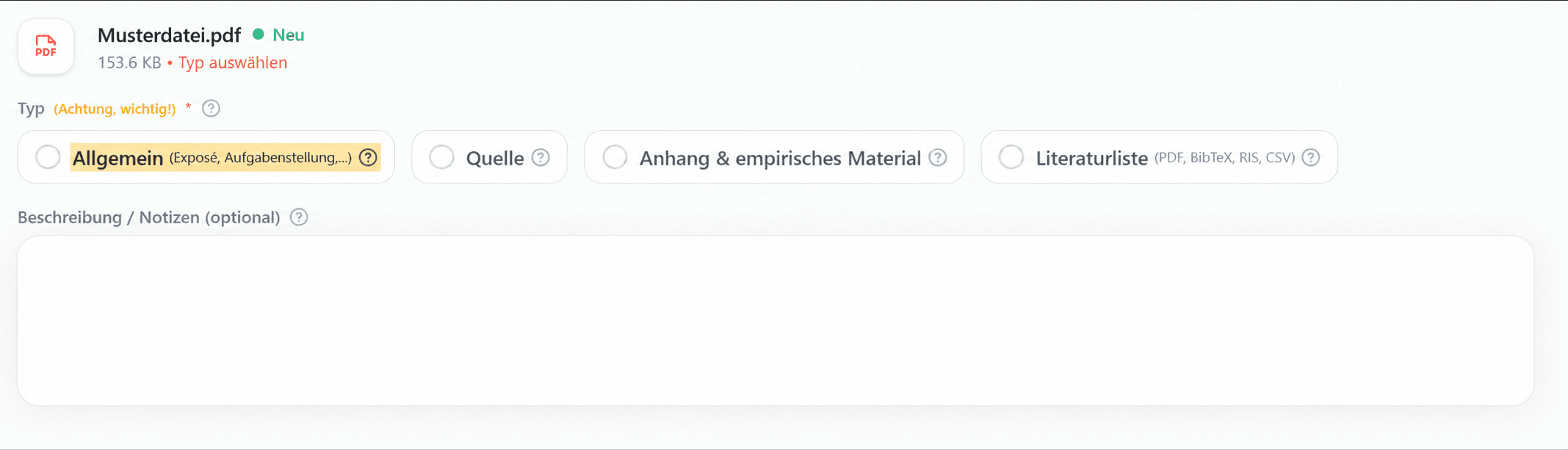
Tipul General se potrivește fișierelor pe care StudyTexter ar trebui să le înțeleagă ca fiind context: cerințe de lucru, proiecte de cercetare, grile de evaluare, cerințe formale ale universității sau propriile tale note pregătitoare.
Aceste fișiere nu sunt, de obicei, surse care ar trebui citate ulterior. Ele ajută AI-ul în principal să clasifice corect cerințele, limitele și așteptările.
Fișiere pe care le poți încărca aici
- propunere de cercetare
- ghid pentru scrierea academică
- propriile tale note
- capitole pe care le-ai scris deja
- o lucrare mai veche pe o temă similară care ar trebui îmbunătățită sau prelucrată
- cerințe de lucru, grilă de evaluare sau note de corectură
- șablon de formatare, fișa disciplinei sau planul seminarului
- cerințe universitare privind lungimea, stilul de citare sau structura
Descriere / Note
Cum utilizează StudyTexter acest lucru
Sursă
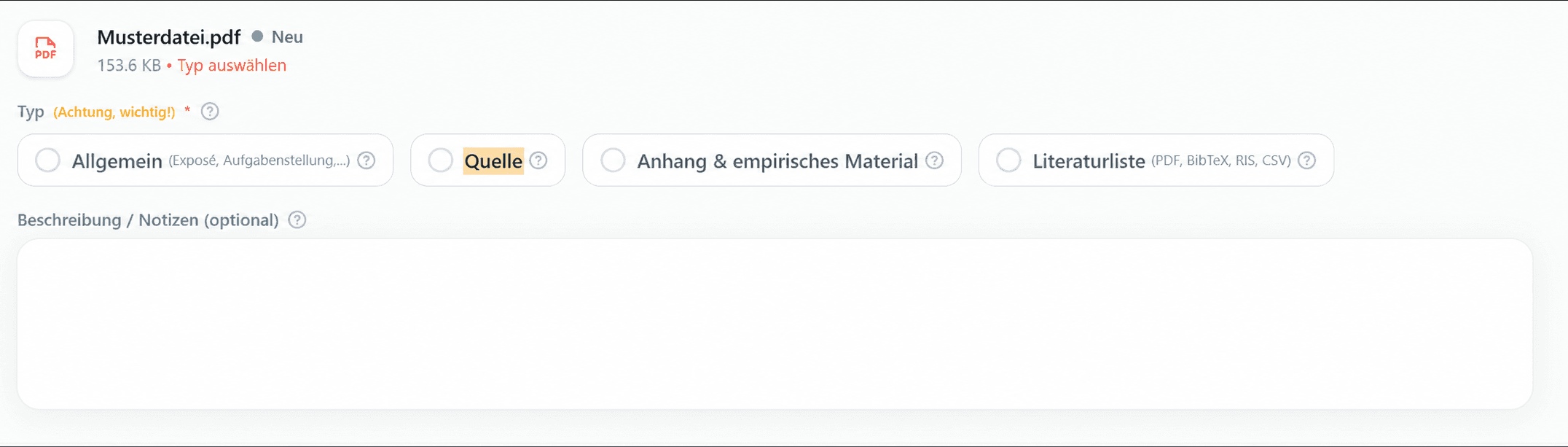
Folosește Sursă pentru articole academice, PDF-uri, fragmente de cărți, studii, rapoarte sau alte texte de specialitate care trebuie evaluate din punct de vedere al conținutului.
Această etichetă este deosebit de importantă deoarece sursele pot conta ulterior pentru Evaluarea surselor, referințele bibliografice și Text integral & Export. Fișierele marcate ca Sursă vor apărea ulterior în bibliografia lucrării tale și vor fi citate în lucrare.
Fișiere pe care le poți încărca aici
- sursă completă cu text integral
- articol academic în format PDF
- capitol complet de carte sau fragment mai lung de carte cu numere de pagină
- studiu, raport de cercetare sau white paper
- text legislativ, normă, directivă sau document oficial
- text de specialitate cu autor, an, titlu și text principal vizibil
Descriere / Note
Cum utilizează StudyTexter acest lucru
Anexă & Material empiric
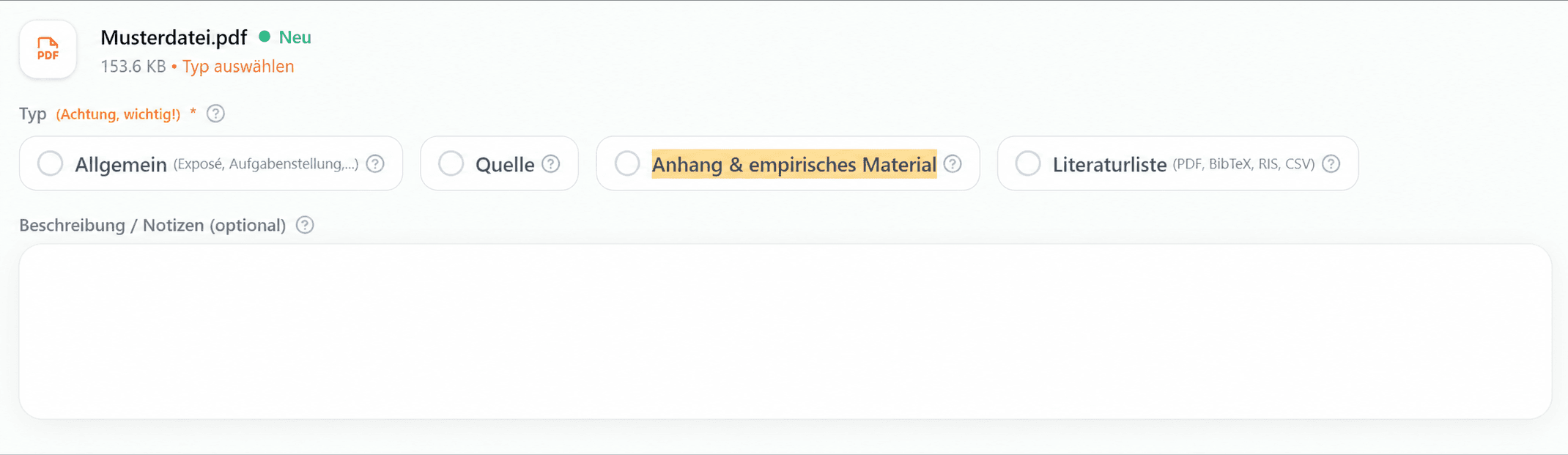
Anexă și material empiric se potrivește pentru chestionare, ghiduri de interviu, transcrieri, tabele de analiză, date brute, figuri sau fișiere care vor aparține ulterior anexei.
Dacă lucrarea ta este empirică, această clasificare ajută AI-ul să păstreze metodologia, analiza datelor și anexele ulterioare separate de materialul sursă obișnuit.
Fișiere pe care le poți încărca aici
- transcrieri de interviuri
- chestionare sau ghiduri de interviu
- rezultate de sondaj, date brute sau seturi de date
- tabele de analiză, manuale de codificare sau sisteme de categorii
- figuri, capturi de ecran sau documente pentru anexă
- note de observație, studii de caz sau documente practice
Descriere / Note
Cum utilizează StudyTexter acest lucru
Bibliografie
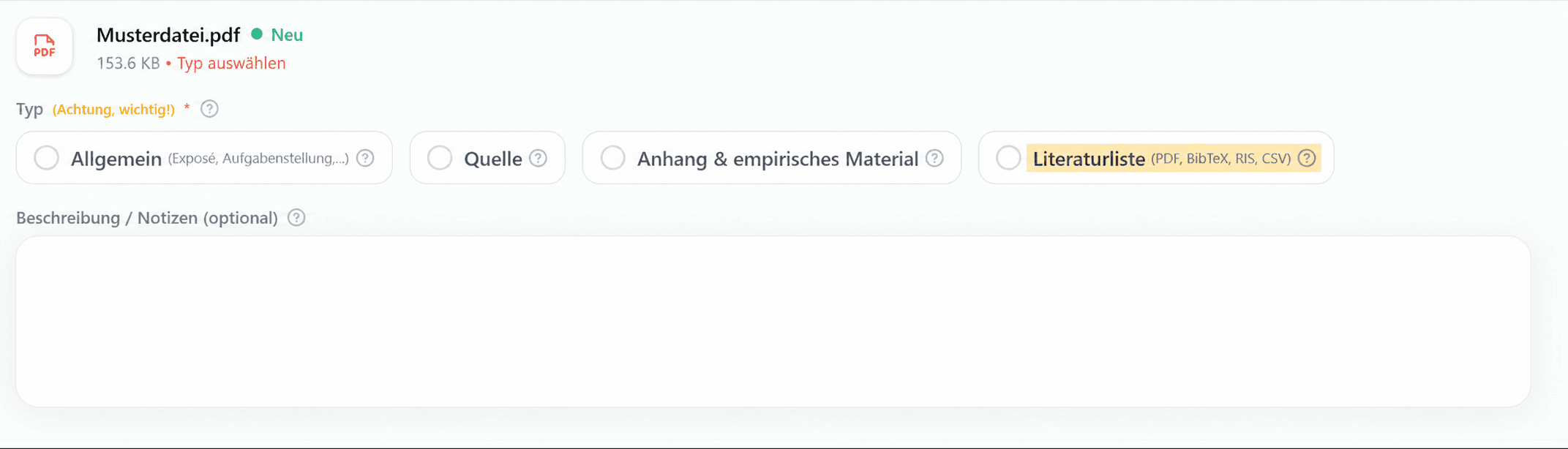
Listă bibliografică este destinată bibliografiilor existente, fișierelor BibTeX, RIS sau CSV. O listă PDF cu referințe colectate poate fi, de asemenea, clasificată aici.
Acest fișier ajută StudyTexter să detecteze ce literatură a fost deja pregătită și ce surse ar trebui verificate sau utilizate cu prioritate ulterior.
Fișiere pe care le poți încărca aici
- bibliografie dintr-o lucrare existentă
- fișier BibTeX, RIS sau CSV dintr-un program de gestionare a referințelor
- fișier Word sau PDF cu referințe colectate
- export din Zotero, Citavi, Mendeley sau EndNote
- listă cu DOI, ISBN, URL sau date bibliografice complete
- listă de surse de la coordonatorul tău
Descriere / Note
Cum utilizează StudyTexter acest lucru
Dacă vrei să lucrezi doar cu propriile surse
Pentru lista bibliografică, încarcă doar lista propriu-zisă: un fișier care conține detaliile surselor. Nu putem garanta că fiecare sursă listată poate fi găsită online sau descărcată automat.
Dacă vrei să lucrezi exclusiv cu propria cercetare bibliografică sau cu propriile fișiere încărcate, cel mai bine este să încarci sursele existente și individual ca Sursă. Textul integral este cel care contează, nu doar intrarea bibliografică.
La pasul Setări, alege și opțiunea Fără căutare de literatură, astfel încât StudyTexter să nu caute literatură suplimentară. Setări · Fără căutare de literatură
Cum procesează AI-ul fișierele tale
AI-ul nu folosește toate fișierele încărcate în același mod. O Sursă poate conta ulterior pentru citații și referințe bibliografice. O cerință de lucru este mai utilă pentru înțelegerea cerințelor și a limitelor. Materialul empiric poate influența pașii ulteriori de metodologie și analiză.
De aceea, clasificarea corectă contează mai mult decât pare la prima vedere. Dacă marchezi o Listă bibliografică drept Sursă, AI-ului îi lipsește textul integral. Dacă clasifici materialul empiric ca o Sursă normală, poate deveni neclar ulterior dacă acesta este destinat să fie anexă, set de date sau literatură citabilă.
Nu uita să salvezi!
După ce ai făcut modificări, confirmă-le cu butonul Salvează înainte de a trece la pasul următor.