
Qué ficheros deberías subir
Sube todos los documentos relevantes para tu trabajo que no tendría sentido escribir en la Descripción libre. Esto incluye especialmente documentos largos, fuentes existentes o requisitos de tu universidad.
Normalmente son adecuados formatos como PDF, XLSX, BIB, RIS o CSV. Cada fichero puede tener como máximo 20 MB; en PDF, el procesamiento también está limitado a 600 páginas por fichero.
- enunciado, propuesta preliminar o rúbrica de evaluación
- fuentes, PDF, extractos de libros o artículos
- listas de referencias, archivos BibTeX, RIS o CSV
- anexos, conjuntos de datos o material empírico
- tus propias notas, si existen como fichero
Si tu fichero pesa más de 20 MB o tiene más de 600 páginas
Intenta primero comprimirlo. En fuentes muy extensas suele ser mejor conservar solo los capítulos o páginas realmente relevantes.
Si se trata de una Fuente, no la dividas artificialmente en varias partes solo por el límite de subida. StudyTexter podría tratar esas partes como fuentes separadas.
Qué tipos de fichero puedes elegir
Después de subir un fichero, asigna el Tipo adecuado. Esta selección es importante porque StudyTexter deduce de ella cómo se utilizará el fichero en el resto del workflow. El campo Descripción / Notas se usa de forma distinta según el tipo.
General
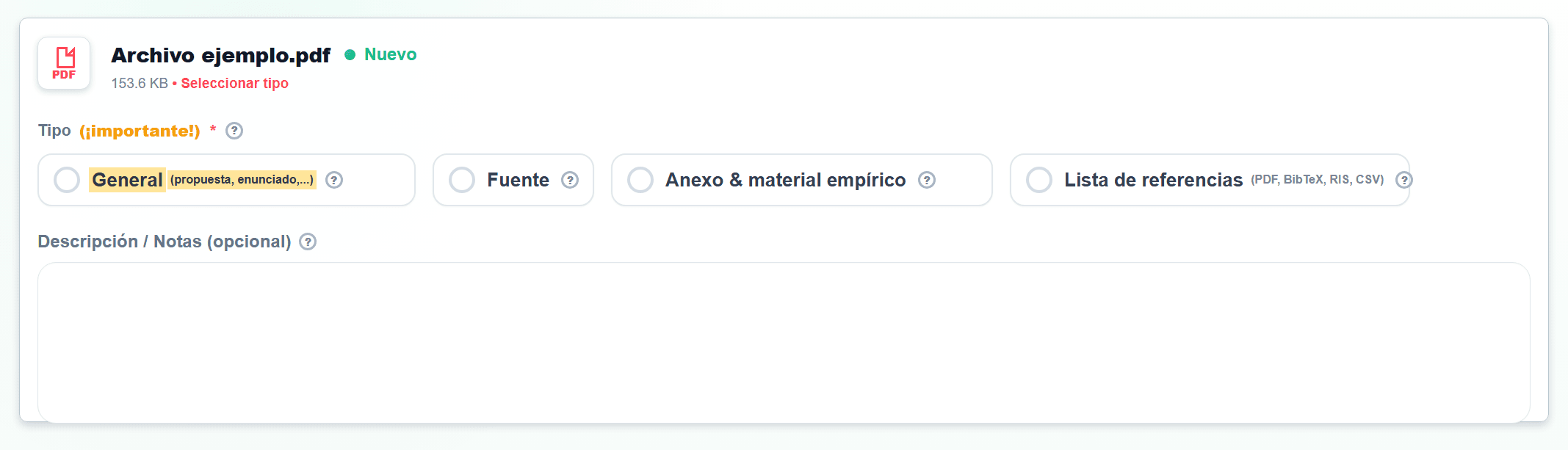
General encaja con ficheros que StudyTexter debe entender como contexto: enunciado, propuesta preliminar, rúbrica, requisitos formales o notas propias.
Estos ficheros normalmente no son fuentes para citar. Ayudan sobre todo a que la IA entienda requisitos, límites y expectativas.
Ficheros que puedes cargar aquí
- propuesta preliminar
- guía de escritura académica
- notas propias
- capítulos ya redactados
- trabajo antiguo sobre un tema parecido
- enunciado, rúbrica o indicaciones de corrección
- plantilla de formato, guía de módulo o plan de seminario
- requisitos de la universidad sobre extensión, citas o estructura
Descripción / Notas
Cómo lo usa StudyTexter
Fuente
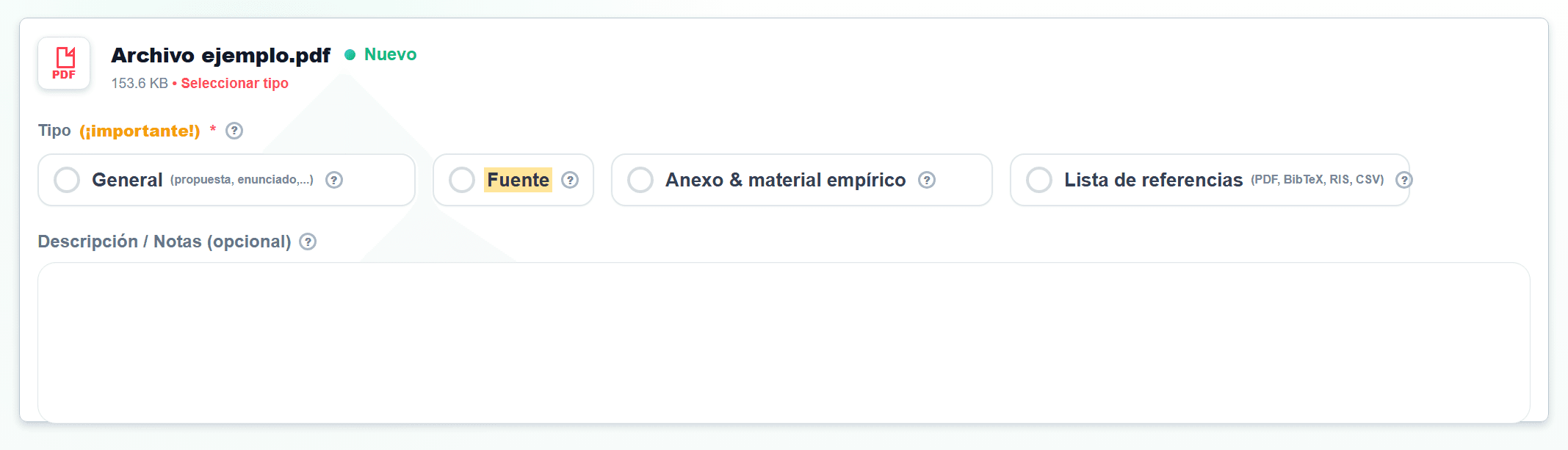
Usa Fuente para artículos académicos, PDF, extractos de libros, estudios, informes u otros textos especializados.
Esta marca es importante porque las fuentes pueden ser relevantes después para la Evaluación de fuentes, las referencias y el texto final.
Ficheros que puedes cargar aquí
- fuente completa con texto íntegro
- artículo académico en PDF
- capítulo completo o extracto largo con páginas
- estudio, informe de investigación o white paper
- texto legal, norma, directriz o documento oficial
- texto especializado con autor, año, título y cuerpo principal
Descripción / Notas
Cómo lo usa StudyTexter
Anexo & material empírico
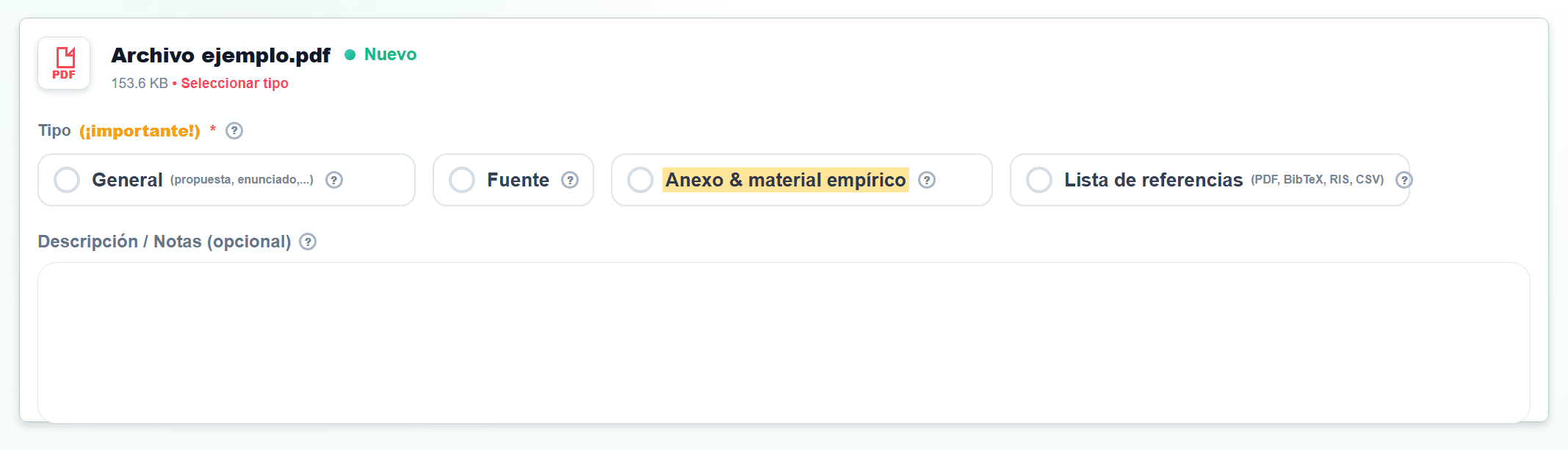
Anexo & material empírico encaja con cuestionarios, guías de entrevista, transcripciones, tablas de análisis, datos brutos, figuras o documentos para el anexo.
Si tu trabajo es empírico, esta clasificación ayuda a separar metodología, análisis de datos y anexos del material bibliográfico normal.
Ficheros que puedes cargar aquí
- transcripciones de entrevistas
- cuestionarios o guías de entrevista
- resultados de encuestas, datos brutos o datasets
- tablas de análisis, codebooks o sistemas de categorías
- figuras, capturas o documentos para el anexo
- protocolos de observación, material de caso o documentos prácticos
Descripción / Notas
Cómo lo usa StudyTexter
Lista de referencias
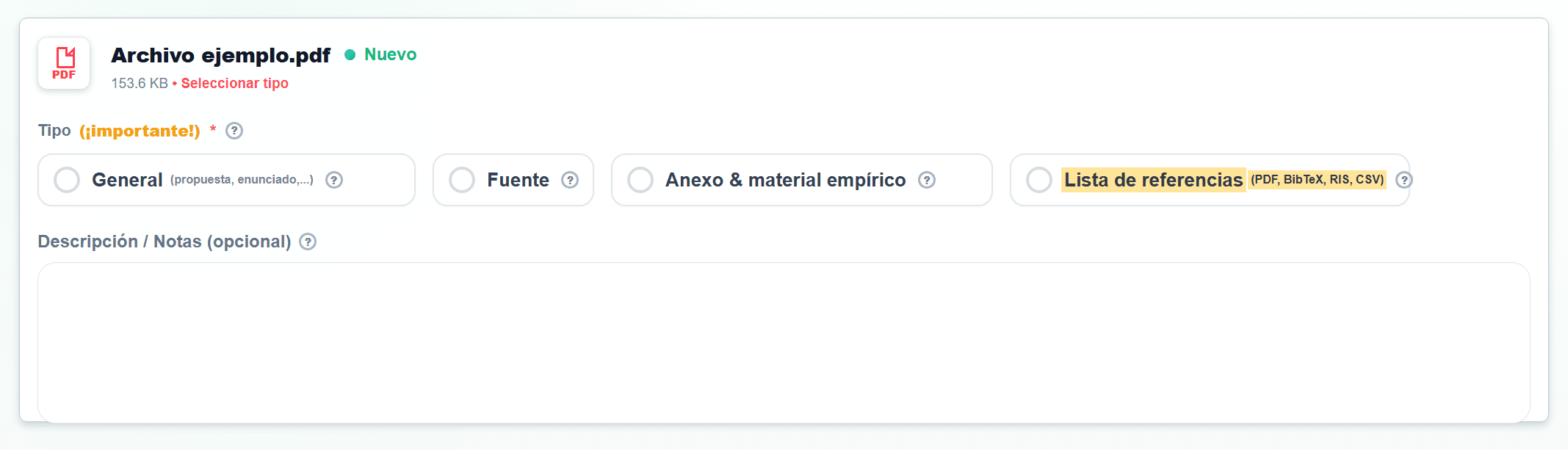
Lista de referencias está pensada para bibliografías existentes y archivos BibTeX, RIS o CSV. También puede clasificarse aquí una lista PDF de referencias.
Este fichero ayuda a StudyTexter a reconocer qué literatura ya está preparada y qué fuentes deben revisarse o usarse con prioridad.
Ficheros que puedes cargar aquí
- bibliografía de un trabajo existente
- archivo BibTeX, RIS o CSV de un gestor bibliográfico
- archivo Word o PDF con referencias recopiladas
- exportación de Zotero, Citavi, Mendeley o EndNote
- lista con DOI, ISBN, URL o datos bibliográficos completos
- lista de fuentes de tu tutor
Descripción / Notas
Cómo lo usa StudyTexter
Si quieres trabajar solo con tus propias fuentes
En Lista de referencias sube realmente solo la lista: un fichero donde estén recopiladas las referencias.
Si quieres trabajar exclusivamente con tu propia búsqueda bibliográfica o tus propios uploads, sube las fuentes existentes también una por una como Fuente. Lo importante es el texto completo.
En Configuración, activa además la opción Sin búsqueda bibliográfica para que StudyTexter no busque literatura adicional. Configuración · Sin búsqueda bibliográfica
Cómo procesa la IA tus ficheros
La IA no utiliza todos los ficheros subidos de la misma manera. Una Fuente puede ser relevante más adelante para citas y referencias. Un enunciado ayuda más bien a entender requisitos y límites. El material empírico puede influir en pasos posteriores de metodología y análisis.
Por eso la clasificación correcta es más importante de lo que parece. Si marcas una Lista de referencias como Fuente, a la IA le falta el texto completo. Si clasificas material empírico como una Fuente normal, puede quedar poco claro si debe usarse como anexo, base de datos o literatura citable.
¡No olvides guardar!
Si has hecho cambios, confírmalos con el botón Guardar antes de pasar al siguiente paso.