
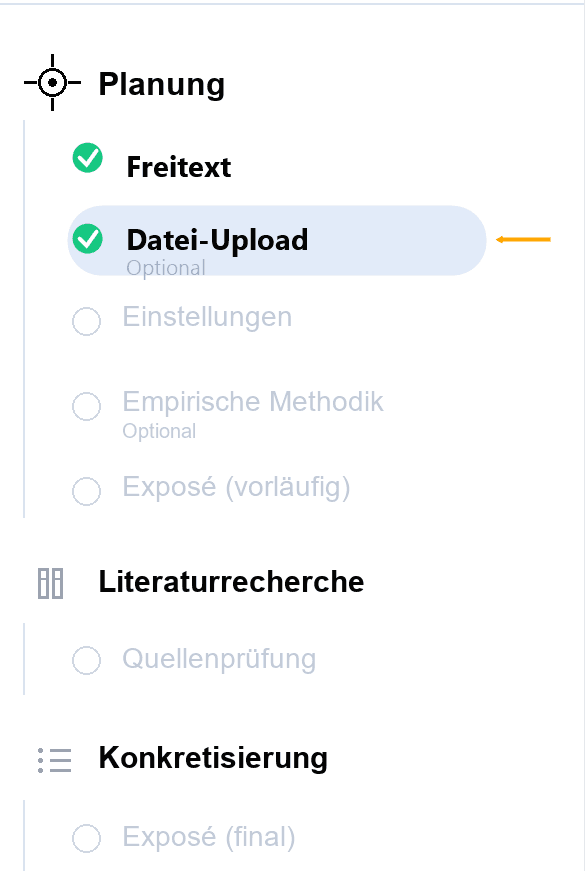
Welche Dateien du hochladen solltest
Lade alle Unterlagen hoch, die für deine Arbeit relevant sind und die du nicht sinnvoll in den Freitext schreiben würdest. Dazu gehören besonders längere Dokumente, bestehende Quellen oder Vorgaben deiner Hochschule.
Geeignet sind in der Regel gängige Dokument- und Datenformate wie PDF, XLSX, BIB, RIS oder CSV. Eine Datei darf maximal 20 MB groß sein; bei PDFs ist die Verarbeitung außerdem auf maximal 600 Seiten pro Datei begrenzt.
- Aufgabenstellung, Exposé oder Bewertungsraster
- Quellen, PDFs, Bücher-Auszüge oder Artikel
- Literaturlisten, BibTeX-, RIS- oder CSV-Dateien
- Anhänge, Datensätze oder empirisches Material
- Eigene Notizen, sofern sie als Datei vorliegen
Wenn deine Datei größer als 20 MB ist oder mehr als 600 Seiten hat
Versuche zuerst, die Datei zu komprimieren. Bei sehr umfangreichen Quellen ist es oft besser, nur die Kapitel oder Seiten zu behalten, die für deine Arbeit wirklich relevant sind.
Wenn es sich um eine Quelle handelt, solltest du sie nicht nur wegen der Upload-Grenze künstlich in mehrere Teile aufsplitten. StudyTexter kann diese Teile sonst wie einzelne Quellen behandeln, sodass sie später getrennt in der Bibliografie erscheinen und du Zitationen manuell bereinigen musst.
Welche Dateitypen du auswählen kannst
Nach dem Upload solltest du jeder Datei einen passenden Typ geben. Diese Auswahl ist wichtig, weil StudyTexter daraus ableitet, wie die Datei im weiteren Workflow genutzt wird. Das Feld Beschreibung / Notizen nutzt du dabei je nach Dateityp unterschiedlich.
Allgemein
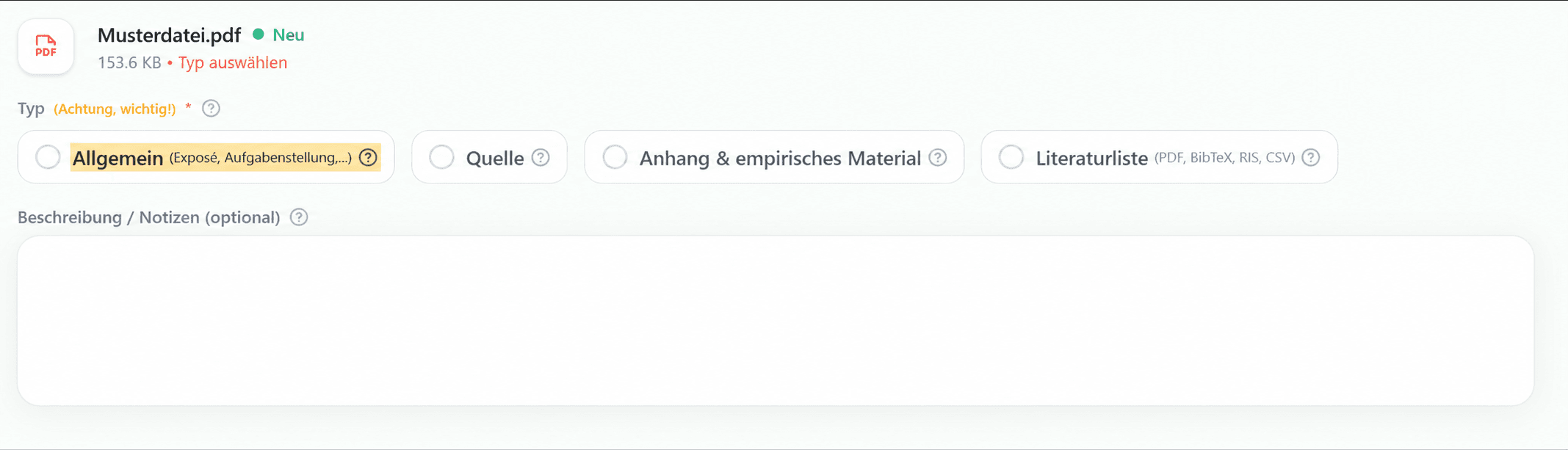
Allgemein passt für Dateien, die StudyTexter als Kontext verstehen soll: Aufgabenstellung, Exposé, Bewertungsraster, formale Vorgaben deiner Hochschule oder eigene vorbereitende Notizen.
Solche Dateien sind meistens keine Quellen, aus denen später zitiert werden soll. Sie helfen der KI vor allem dabei, Anforderungen, Grenzen und Erwartungen an deine Arbeit richtig einzuordnen.
Dateien, die du hier hochladen kannst
- Exposé
- Leitfaden für wissenschaftliches Arbeiten
- Eigene Notizen
- bereits geschriebene Kapitel
- alte Arbeit zu einem ähnlichen Thema, die verbessert oder verarbeitet werden soll
- Aufgabenstellung, Bewertungsraster oder Korrekturhinweise
- Formatvorlage, Modulhandbuch oder Seminarplan
- Vorgaben deiner Hochschule zu Umfang, Zitierstil oder Aufbau
Beschreibung / Notizen
So nutzt StudyTexter das
Quelle
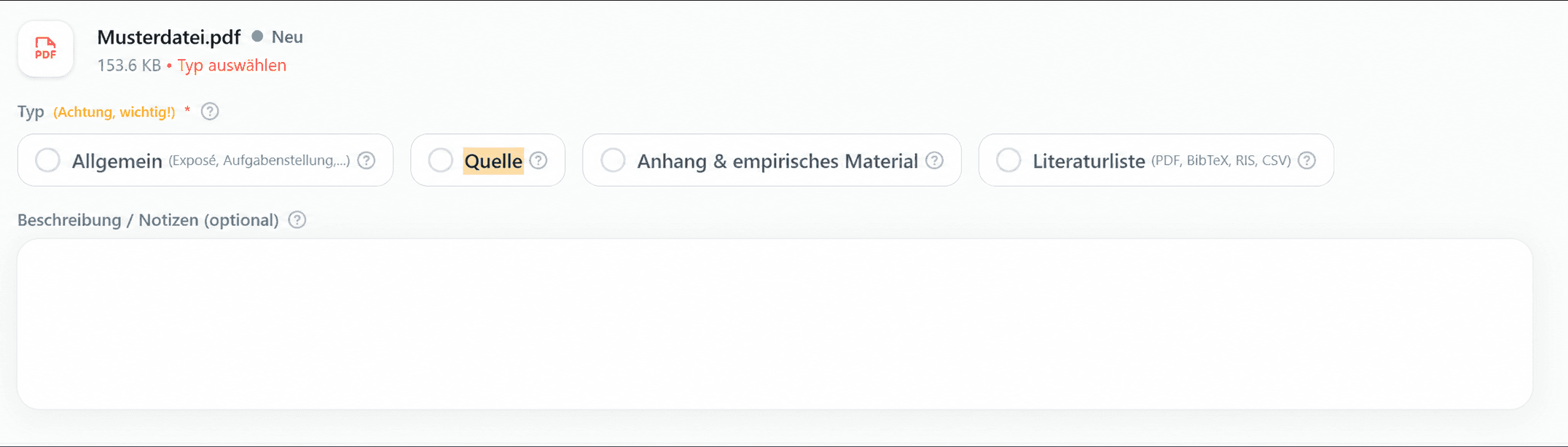
Quelle verwendest du für wissenschaftliche Artikel, PDFs, Buchauszüge, Studien, Berichte oder andere Fachtexte, die inhaltlich ausgewertet werden sollen.
Diese Markierung ist besonders wichtig, weil Quellen später für die Quellenprüfung, Literaturbezüge und den Fließtext relevant sein können. Die mit Quelle versehenen Dateien werden später in der Bibliografie deiner Arbeit erscheinen und in deiner Arbeit zitiert.
Dateien, die du hier hochladen kannst
- vollständige Quelle mit komplettem Text
- wissenschaftlicher PDF-Artikel
- vollständiges Buchkapitel oder längerer Buchauszug mit Seitenangaben
- Studie, Forschungsbericht oder Whitepaper
- Gesetzestext, Norm, Richtlinie oder offizielles Dokument
- Fachtext mit Autor, Jahr, Titel und erkennbarem Haupttext
Beschreibung / Notizen
So nutzt StudyTexter das
Anhang & empirisches Material
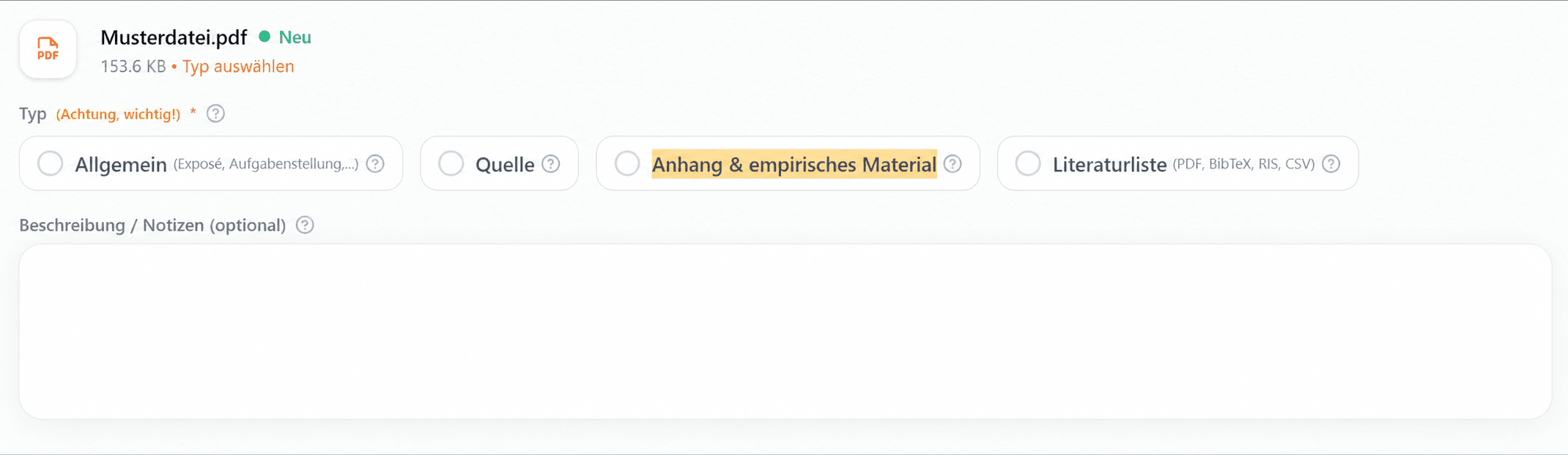
Anhang & empirisches Material passt für Fragebögen, Interviewleitfäden, Transkripte, Auswertungstabellen, Rohdaten, Abbildungen oder Dateien, die später als Anlage zur Arbeit gehören.
Wenn deine Arbeit empirisch ist, hilft diese Zuordnung der KI, Methodik, Datenauswertung und spätere Anhänge sauber vom normalen Quellenmaterial zu trennen.
Dateien, die du hier hochladen kannst
- Interviewtranskripte
- Fragebögen oder Interviewleitfäden
- Umfrageergebnisse, Rohdaten oder Datensätze
- Auswertungstabellen, Codebücher oder Kategoriensysteme
- Abbildungen, Screenshots oder Dokumente für den Anhang
- Beobachtungsprotokolle, Fallmaterial oder Praxisdokumente
Beschreibung / Notizen
So nutzt StudyTexter das
Literaturliste
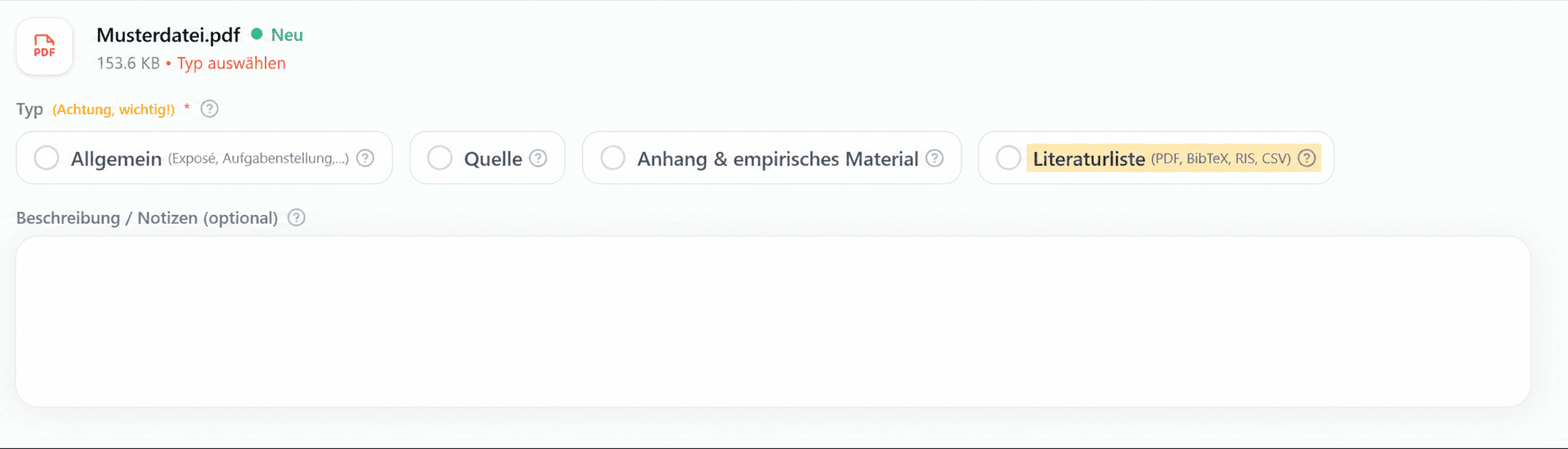
Literaturliste ist für vorhandene Literaturverzeichnisse, BibTeX-, RIS- oder CSV-Dateien gedacht. Auch eine PDF-Liste mit bereits gesammelter Literatur kann hier eingeordnet werden.
Diese Datei hilft StudyTexter zu erkennen, welche Literatur bereits vorbereitet wurde und welche Quellen später bevorzugt geprüft oder verwendet werden sollen.
Dateien, die du hier hochladen kannst
- Literaturverzeichnis aus einer bestehenden Arbeit
- BibTeX-, RIS- oder CSV-Datei aus einem Literaturverwaltungsprogramm
- Word- oder PDF-Datei mit gesammelten Literaturangaben
- Export aus Zotero, Citavi, Mendeley oder EndNote
- Liste mit DOI, ISBN, URL oder vollständigen bibliografischen Angaben
- Quellenliste deiner Betreuungsperson
Beschreibung / Notizen
So nutzt StudyTexter das
Wenn du nur mit eigenen Quellen arbeiten möchtest
Lade bei der Literaturliste wirklich nur die Literaturliste hoch: also eine Datei, in der Quellenangaben gesammelt sind. Wir können nicht versprechen, dass alle aufgeführten Quellen online gefunden oder automatisch heruntergeladen werden können.
Wenn du ausschließlich mit deiner eigenen Literaturrecherche bzw. mit eigenen Uploads arbeiten möchtest, lade die vorhandenen Quellen am besten zusätzlich einzeln als Quelle hoch. Wichtig ist dabei der Volltext, nicht nur die bibliografische Angabe.
Wähle außerdem im Schritt Einstellungen die Option Keine Literaturrecherche, damit StudyTexter nicht zusätzlich nach weiterer Literatur sucht. Einstellungen · Keine Literaturrecherche
Wie die KI deine Dateien verarbeitet
Die KI nutzt hochgeladene Dateien nicht alle auf dieselbe Weise. Eine Quelle kann später für Zitate und Literaturbezüge relevant sein. Eine Aufgabenstellung hilft eher dabei, Anforderungen und Grenzen deiner Arbeit zu verstehen. Empirisches Material kann spätere Schritte zur Methodik und Auswertung beeinflussen.
Genau deshalb ist die richtige Einordnung wichtiger als sie auf den ersten Blick wirkt. Wenn du eine Literaturliste als Quelle markierst, fehlt der KI der Volltext. Wenn du empirisches Material als normale Quelle einordnest, kann später unklar werden, ob es als Anhang, Datenbasis oder zitierfähige Literatur gedacht ist.
Speichern nicht vergessen!
Wenn du Änderungen vorgenommen hast, fixiere sie mit dem Speichern-Button, bevor du zum nächsten Schritt weitergehst.