
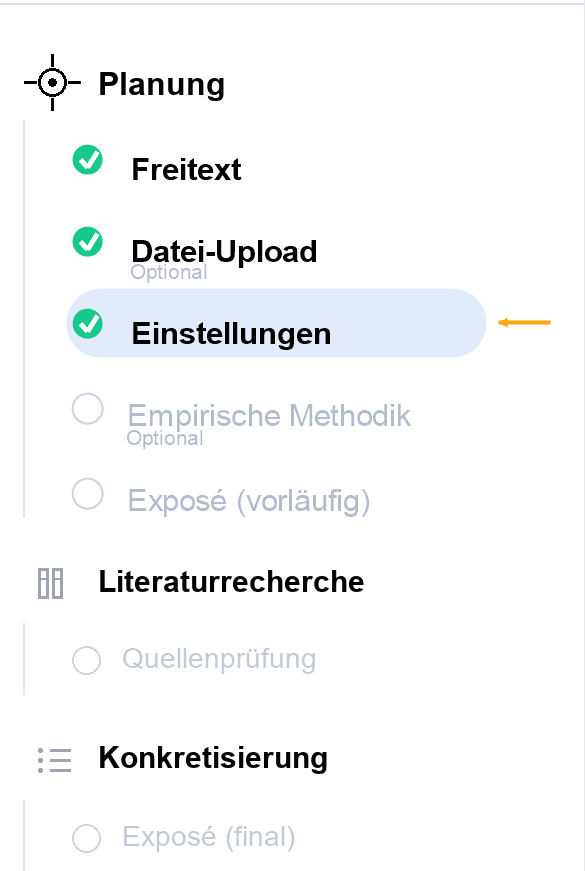
Wofür die Einstellungen wichtig sind
Die Einstellungsgruppen
Grunddaten
Die Grunddaten sind der Steckbrief deiner Arbeit. Die Zielsprache bestimmt die Ausgabesprache, das Land hilft bei regionalen Standards und die Art der Arbeit gibt vor, auf welchem Niveau StudyTexter planen soll.
Das Abgabedatum ist optional, kann aber wichtig sein: Literatur, die nach diesem Datum erscheint, wird automatisch ausgeschlossen.
Wie die KI deine Einstellungen nutzt
Grunddaten beeinflussen Deckblattangaben, regionale Einordnung, fachliche Terminologie, methodische Erwartungen und die Sprache der späteren Ausarbeitung.
Umfang
Im Abschnitt Umfang stellst du die Seitenanzahl über Minimum und Maximum ein. Die App rechnet mit ca. 250 Wörtern pro Seite. Deckblatt, Verzeichnisse, Tabellen und Abbildungen kommen zusätzlich dazu.
Wenn du Abstract in der Arbeit hinzufügen aktivierst, wird der Abstract später direkt in den finalen Fließtext eingefügt. Ohne Haken bleibt er als separater Bonus-Download verfügbar.
Wie die KI deine Einstellungen nutzt
Der Umfang beeinflusst, wie ausführlich Exposé, Kapitelstruktur und Fließtext geplant werden. Visualisierungen zählen zusätzlich zur angegebenen Seitenzahl.
Quellen & Recherche
Die Quellen- und Recherchelogik legt fest, ob StudyTexter aktiv nach weiterer Literatur suchen soll oder ob nur deine eigenen Dateien als Grundlage dienen.
Die App empfiehlt, die Quellentypen grundsätzlich breit zu lassen, solange deine Vorgaben bestimmte Typen nicht ausdrücklich ausschließen.
Wie die KI deine Einstellungen nutzt
Diese Auswahl steuert, ob später neue Quellen gesucht werden oder ob die Quellenprüfung vor allem mit deinen Uploads arbeitet.
So liest du die Felder in Quellen & Recherche
- Keine Literaturrecherche
Aktivieren, wenn StudyTexter keine freie zusätzliche Recherche durchführen soll. Dann arbeitet die KI mit deinen Uploads, deiner Literaturliste und gegebenenfalls ohne Quellen, falls du nichts hochgeladen hast.
- Erlaubte Quellentypen
Lass die Gruppen möglichst breit aktiviert, wenn deine Vorgaben nichts anderes verlangen. Schließe Typen nur aus, wenn sie wirklich unpassend oder verboten sind.
- Anzahl der Quellen
Stelle ein, wie viele zusätzliche Quellen StudyTexter recherchieren soll. Diese Anzahl wird zu deinen hochgeladenen Quellen addiert.
- Quellensprachen
Wähle die Sprachen, in denen Quellen erlaubt sind. Zu enge Sprachfilter können die Auswahl guter Literatur einschränken.
- Jahr & Zitierungen
Nutze Publikationsjahr und Mindestzitierungen nur, wenn sie wirklich relevant sind. Sonst können passende Quellen unnötig ausgeschlossen werden.
- Quellen-Präferenzen
Ergänze qualitative Wünsche, zum Beispiel Sprachverteilung, Peer-Review-Fokus, Aktualität, Methodenfokus oder bevorzugte Themen.
Wenn du nur mit deinen Quellen arbeiten möchtest
Wenn du eigene Volltextquellen und eine eigene Literaturliste hochgeladen hast und nur damit arbeiten möchtest, stelle den Workflow so ein:
Im Schritt Datei-Upload
- Deine vollständigen PDFs/Quellen als Quelle markieren.
- Deine Literaturliste wirklich als Literaturliste markieren.
- Wichtige Quellen aus der Literaturliste zusätzlich als Volltext-PDF hochladen.
Im Schritt Einstellungen
- Gehe zu Quellen & Recherche.
- Aktiviere dort Keine Literaturrecherche.
Wichtig: Eine Literaturliste ist keine Garantie, dass alle Einträge gefunden werden. Wenn du sicher nur mit bestimmten Quellen arbeiten möchtest, lade jede wichtige Quelle als vollständige Datei hoch und markiere sie als Quelle.
Zitierstil
Der Zitierstil bestimmt das Format von Quellenangaben im Text und im Literaturverzeichnis. Beispiele sind APA, Harvard, Chicago oder eine deutsche Zitierweise.
Seitenzahlen in Zitierungen im Fließtext ergänzt Quellenverweise, wenn Seitenzahlen verfügbar sind. Die Option „vgl.“ bei indirekten Zitaten erscheint für deutsche Arbeiten und betrifft Paraphrasen.
Wie die KI deine Einstellungen nutzt
Der Zitierstil wird später in Fließtext & Export übernommen und kann dort noch beliebig oft verändert werden.
Visualisierungen
In der App kannst du vier Arten aktivieren: Tabellen, Diagramme, Datencharts und Quellenabbildungen.
Die Textfläche für Visualisierungs-Präferenzen eignet sich für Hinweise wie „lieber mehr Tabellen als Abbildungen“ oder „insgesamt 3-5 Tabellen und 2-3 Abbildungen“.
Wie die KI deine Einstellungen nutzt
Ausgewählte Visualisierungen werden später erzeugt oder aus Quellen übernommen und den Kapiteln zugeordnet.
Sprachstil
Der Sprachstil ist optional, aber sehr hilfreich, wenn du konkrete Wünsche hast: Genderstern, Gender-Doppelpunkt, geschlechtsneutrale Formulierungen, keine Ich-Form oder bestimmte Begriffe.
Die KI lernt auch aus deinen eigenen Eingaben. Du kannst einsehen, wie deine Sprache im Freitext oder in hochgeladenen Dokumenten formuliert ist.
Wie die KI deine Einstellungen nutzt
StudyTexter orientiert sich an diesen Hinweisen und zusätzlich am Stil deiner Eingaben.
Wie die KI deine Einstellungen nutzt
Die KI nutzt deine Einstellungen als verbindlichen Rahmen. Sie verbinden deine inhaltlichen Angaben aus Freitext und Datei-Upload mit den formalen Regeln.
- Grunddaten steuern Anspruchsniveau, Fachsprache und regionale Einordnung.
- Umfang steuert Tiefe, Länge und Planungsrahmen der Ausarbeitung.
- Quellen & Recherche entscheiden, ob externe Literatur gesucht wird.
- Zitierstil wirkt auf Quellenverweise und Literaturverzeichnis.
- Visualisierungen können Tabellen, Diagramme, Datencharts oder Quellenabbildungen erzeugen.
- Sprachstil beeinflusst Schreibweise, Perspektive und Formulierungen.
Speichern nicht vergessen!
Wenn du Änderungen vorgenommen hast, fixiere sie mit dem Speichern-Button, bevor du zum nächsten Schritt weitergehst.