Du sitzt vor deinem leeren Word-Dokument und fragst dich, wie du eigentlich ein ordentliches Inhaltsverzeichnis für deine Hausarbeit erstellst? Keine Sorge – gerade wenn du zum ersten Mal eine wissenschaftliche Arbeit schreibst, wirkt die automatische Generierung in Word schnell verwirrend.
In diesem Guide lernst du Schritt für Schritt, wie du in Word mit den richtigen Überschriften-Formatvorlagen ein professionelles Inhaltsverzeichnis anlegst – inklusive Update-Funktion, wenn du später Kapitel ergänzt. Wenn du noch unsicher bist, wie deine Gliederung der Hausarbeit grundsätzlich aussehen sollte, schau dir vorher diesen Leitfaden an.
In 2 Stunden fertig
Deine perfekteHausarbeit.
Kompletter wissenschaftlicher Entwurf — Gliederung, Fließtext bis zu 120 Seiten, Literatur, Plagiats- & KI-Check. Alles in einem Durchgang.
Dr. Jonathan Schulte ist EU AI Act Beauftragter nach TÜV Rheinland geprüfter Qualifikation
Mitglied im:
Empfohlen von:
Unabhängiger Bericht:
Klick auf Logo führt zum Artikel vom 23.01.2025
Keine Lust auf Word-Frickelei? So geht es mit StudyTexter
Wenn dir das ganze Word-Setup gerade zu viel ist, sieh dir kurz an, wie StudyTexter eine vollständige Hausarbeit – inklusive Inhaltsverzeichnis – auf Knopfdruck erzeugt. Den klassischen Word-Weg zeigen wir dir direkt darunter Schritt für Schritt.
Inhaltsverzeichnis in Word automatisch erstellen
Diese Schritte solltest du beachten, um dein Inhaltsverzeichnis in Word automatisch erstellen zu lassen.
1. Vorläufige Gliederung erstellen
Bevor du an die feine Formatierung denkst, brauchst du nur eine grobe Gliederung. Vielleicht ist noch nicht alles in Stein gemeißelt – das ist völlig okay.
Notiere dir die Hauptpunkte deiner Arbeit als Überschriften.
Unterteile sie in sinnvolle Unterkapitel (z. B. 1.1, 1.2, 2.1).
Mehr musst du noch nicht tun. Sobald du tiefer schreibst, kannst du jederzeit neue Punkte hinzufügen und das Inhaltsverzeichnis später aktualisieren.
2. Überschriften in Word formatieren
Damit Word dein Inhaltsverzeichnis erkennt, musst du deinen Überschriften die richtigen Formatvorlagen zuweisen. Beachte dabei eventuelle Vorgaben deines Professors – oft reicht die Standardformatierung von Word. Wenn du eine spezielle Schriftart oder -größe brauchst, kannst du das ebenfalls einstellen. Mehr zur Formatierung findest du in unserem Beispiel zum Inhaltsverzeichnis einer Hausarbeit.
Starte in Word und öffne dein Dokument.
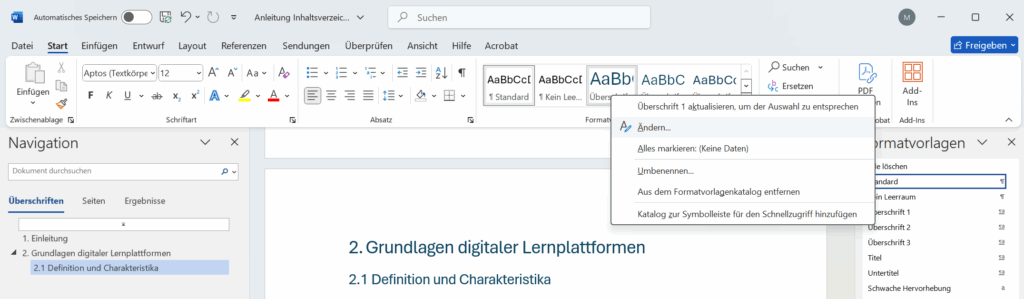
Gehe auf „Start" › „Formatvorlagen" und klappe das Menü auf.
Wähle die Formatvorlage „Überschrift 1" für deine Hauptkapitel.
Anschließend passt du die weiteren Ebenen an: markiere eine Unterüberschrift und klicke unter „Formatvorlagen" auf „Überschrift 2" (bzw. „Überschrift 3" für die nächste Tiefe).
Möchtest du die Optik anpassen? Rechtsklick auf die Überschrift, dann „Schriftart…" oder „Absatz…" wählen, um Schriftgröße, -farbe und -art einzustellen.
Wichtig: Deckblatt und das Inhaltsverzeichnis selbst sind die einzigen Elemente, die nicht im Inhaltsverzeichnis auftauchen sollen. Achte deshalb darauf, dass du diesen beiden Seiten keine Überschriften-Formatvorlage zuweist – sonst landen sie versehentlich mit im Verzeichnis.
3. Automatisches Inhaltsverzeichnis einfügen
Springe auf Seite 2 deines Dokuments (Seite 1 ist normalerweise dein Deckblatt).
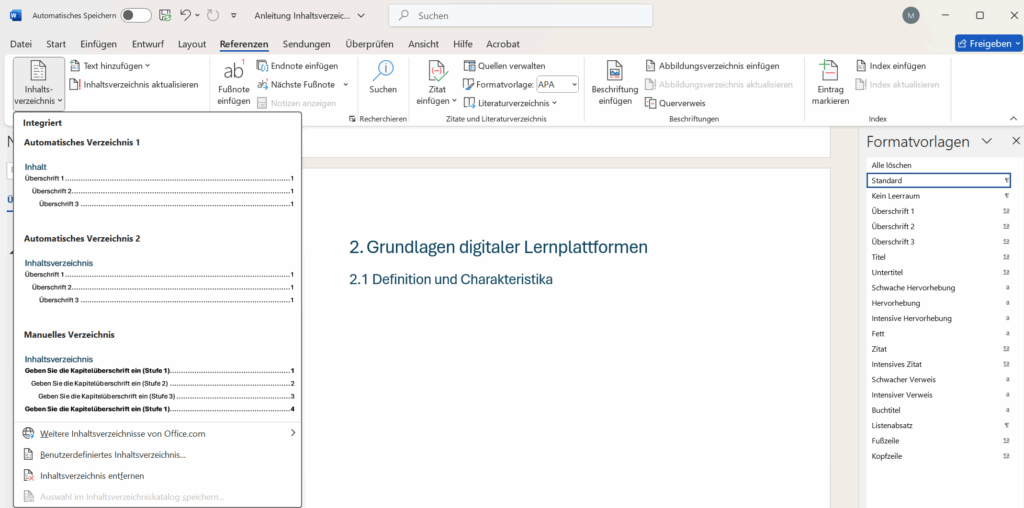
Klicke im Menü auf „Referenzen" › „Inhaltsverzeichnis".
Wähle eines der Standard-Layouts. Über „Benutzerdefiniertes Inhaltsverzeichnis…" kannst du Füllzeichen, Ebenen und Tabstopps eigenständig anpassen.
Word fügt jetzt automatisch ein Inhaltsverzeichnis ein, das alle Überschriften und Seitenzahlen anzeigt.
4. Inhaltsverzeichnis aktualisieren
Dein Text wächst, du änderst Überschriften oder fügst Abschnitte hinzu – das Inhaltsverzeichnis bleibt aber vorerst statisch. So aktualisierst du es in wenigen Sekunden:
Klicke irgendwo in dein bestehendes Inhaltsverzeichnis.
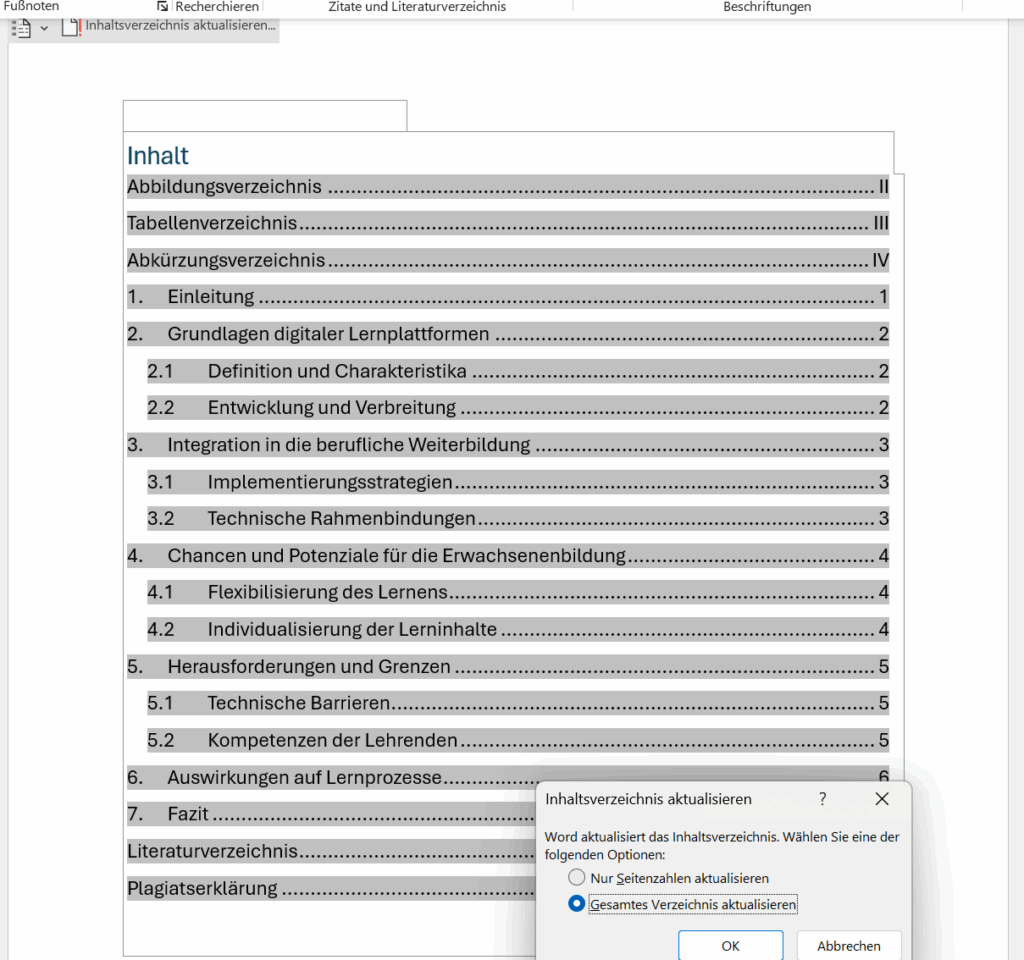
Oben erscheint ein grauer Rahmen mit dem Hinweis „Inhaltsverzeichnis aktualisieren".
Wähle „Nur Seitenzahlen aktualisieren" bei kleinen Änderungen, oder „Gesamtes Verzeichnis aktualisieren", wenn du neue Überschriften oder Hierarchie-Ebenen ergänzt hast.
Bestätige mit „OK" – Word liest die aktuellen Überschriften aus und passt das Verzeichnis an.
Pro-Tipp: Aktualisiere das Verzeichnis kurz vor jeder Abgabe noch einmal manuell. So vermeidest du, dass du vergessene Kapitelumbenennungen mit abgibst – ein klassischer Bewertungsfresser.
Wie KI dir beim Inhaltsverzeichnis hilft
Moderne KI-Tools wie ChatGPT oder Google Gemini nehmen dir bei der Erstellung des Inhaltsverzeichnisses viel Denkarbeit ab. Drei konkrete Vorteile:
Schnelle Gliederungs-Vorschläge. Du gibst der KI eine kurze Zusammenfassung deines Themas. Sie schlägt dir eine sinnvolle Unterteilung in Kapitel und Unterkapitel vor – und du siehst sofort, wo deine Struktur Lücken hat.
Formulierungshilfe für Überschriften. Die KI prüft deine Rohüberschriften auf Lesbarkeit und liefert Alternativen. Damit sparst du dir langes Grübeln über den perfekten Titel.
Lücken in deiner Gliederung aufdecken. Lass die KI deine bestehende Gliederung gegenchecken: sie zeigt dir Schwachstellen, die du noch ergänzen solltest, damit dein Thema wirklich rund wird.
Wenn du noch tiefer in die Arbeit mit KI einsteigen willst, schau dir an, wie du eine Hausarbeit mit ChatGPT sauber strukturierst.
Prompting als Hilfestellung
Eine gute Prompt hilft dir, gezielte Antworten zu erhalten, schneller zur Lösung zu kommen und einen konsistenten Schreibstil zu halten. Unsere Prompt-Vorlage zur Erstellung deiner Gliederung – inklusive Beispiel – siehst du direkt unten:
Prompt: Inhaltsverzeichnis mit KI erstellen
Erstelle für das folgende Thema ein nummerisches Inhaltsverzeichnis mit maximal 7 Hauptüberschriften. Die Gliederung darf bis zu drei Ebenen haben (also Ebene 1 → Ebene 2 → Ebene 3), und hinter jeder Überschrift steht in Klammern eine geschätzte Seitenzahl.
Regeln zur Seitenzahl:
Einleitung (= erstes Kapitel) und Fazit (= letztes Kapitel) stehen jeweils alleine ohne Unterpunkte und nehmen jeweils ca. 1,5 Seiten ein.

Wenn eine Überschrift Unterkapitel (Ebene 2 oder Ebene 3) enthält, dann gilt:

Die tiefste Ebene (also Ebene 2 falls keine Ebene 3 vorhanden; oder Ebene 3) bekommt jeweils ca. 1,5 Seiten.

Jede darüberliegende Ebene (Ebene 1 oder Ebene 2), die selbst Unterkapitel hat, dient nur als kurzer Einleitungstext und nimmt jeweils ca. 0,25 Seiten ein.

Jede Überschrift, die Unterkapitel besitzt, muss mindestens zwei direkte Unterkapitel haben (d. h. keine Einzelkinder).

Es gibt kein Gesamtseitenlimit – die Seitenangaben sind Richtwerte für jede Ebene.

Thema:
 Vorgaben/Suggestions (optional):

…

Beispielformatierung (mit korrekter Nummerierung und Seitenangaben):
Einleitung (ca. 1,5 Seiten)

Hauptüberschrift 1 (Einleitung: ca. 0,25 Seiten)
 2.1 Unterpunkt 1 (ca. 1,5 Seiten)
 2.2 Unterpunkt 2 (ca. 1,5 Seiten)

Hauptüberschrift 2 (Einleitung: ca. 0,25 Seiten)
 3.1 Unterpunkt 1 (Einleitung: ca. 0,25 Seiten)
 3.1.1 Unter-Unterpunkt 1 (ca. 1,5 Seiten)
 3.1.2 Unter-Unterpunkt 2 (ca. 1,5 Seiten)
 3.2 Unterpunkt 2 (ca. 1,5 Seiten)

Fazit (ca. 1,5 Seiten)

Hinweis: Gib nur das nummerische Inhaltsverzeichnis aus (ohne zusätzlichen Fließtext), genau nach obigen Regeln.
Unsere Eingaben
Thema: Rassenkriege in Südafrika

Vorgaben:
für ca. 30 Seiten
Soll die Vorgeschichte der Apartheid-Bewegung und Kolonialisierung beinhalten
Was sind die zentralen Probleme heute?
Welche Lösungsansätze gibt es?
Das Ergebnis
1. Einleitung (ca. 1,5 Seiten)
2. Vorgeschichte der Kolonialisierung und frühe Rassenkonflikte (Einleitung: ca. 0,25 Seiten)
 2.1 Frühe Konflikte zwischen indigenen Bevölkerungsgruppen (ca. 1,5 Seiten)
 2.2 Europäische Kolonialmächte und Landnahme (ca. 1,5 Seiten)
3. Entstehung und Entwicklung der Apartheid-Bewegung (Einleitung: ca. 0,25 Seiten)
 3.1 Ideologische Grundlagen und politische Strömungen (ca. 1,5 Seiten)
 3.2 Institutionalisierung des Rassismus (Einleitung: ca. 0,25 Seiten)
 3.2.1 Gesetz von 1948 und staatliche Maßnahmen (ca. 1,5 Seiten)
 3.2.2 Gesellschaftliche und wirtschaftliche Folgen (ca. 1,5 Seiten)
 3.3 Widerstand und internationale Reaktionen (ca. 1,5 Seiten)
4. Rassenkriege und Konflikte während und unmittelbar nach der Apartheid (Einleitung: ca. 0,25 Seiten)
 4.1 Gewalt und Unruhen in der Apartheid-Ära (ca. 1,5 Seiten)
 4.2 Übergangsphase und Versöhnungsbemühungen (Einleitung: ca. 0,25 Seiten)
 4.2.1 Wahrheits- und Versöhnungskommission (ca. 1,5 Seiten)
 4.2.2 Landreformen und sozialer Wandel (ca. 1,5 Seiten)
4.3 Anhaltende Spannungen in der frühen Post-Apartheid-Zeit (ca. 1,5 Seiten)
5. Zentrale Probleme in der heutigen südafrikanischen Gesellschaft (Einleitung: ca. 0,25 Seiten)
 5.1 Wirtschaftliche Ungleichheit und Armut (ca. 1,5 Seiten)
 5.2 Bildung, Arbeitslosigkeit und fehlende soziale Mobilität (ca. 1,5 Seiten)
 5.3 Ethnische Spannungen und politisch motivierte Gewalt (ca. 1,5 Seiten)
6. Lösungsansätze und Zukunftsperspektiven (Einleitung: ca. 0,25 Seiten)
 6.1 Politische und rechtliche Reformen (ca. 1,5 Seiten)
6.2 Bildungs- und Sozialprogramme zur Versöhnung (ca. 1,5 Seiten)
6.3 Rolle der Zivilgesellschaft und internationaler Partnerschaften (ca. 1,5 Seiten)
7. Fazit (ca. 1,5 Seiten)
Der Tipp: Je mehr Kontextinformationen und präzise Anforderungen du der KI mitgibst, desto besser wird die Gliederung – und damit auch dein automatisches Inhaltsverzeichnis. Wenn du danach noch die Formatierung sauber abrunden willst, hilft dir unser Guide zu den Seitenzahlen einer Hausarbeit beim letzten Word-Feinschliff.
Schneller ans Ziel
Stop. Deine komplette wissenschaftliche Arbeit in 2 Stunden.
Themen-Eingabe, Auswahl bestätigen, fertig — StudyTexter liefert Gliederung, bis zu 120 Seiten Fließtext, Plagiats- und KI-Check und Export als DOCX, PDF & LaTeX. In einem Durchgang.
Wie nummeriere ich das Inhaltsverzeichnis meiner Hausarbeit?
Die Einleitung ist üblicherweise Kapitel 1, Hauptkapitel werden mit 1, 2, 3 nummeriert, Unterkapitel mit 1.1, 1.2 usw. Deckblatt, Inhaltsverzeichnis selbst und (falls vorhanden) Abkürzungs- oder Abbildungsverzeichnis bekommen meistens römische Seitenzahlen, die übrigen Kapitel arabische. Die genauen Vorgaben stehen meist im Leitfaden deines Lehrstuhls.
Kommt das Inhaltsverzeichnis selbst ins Inhaltsverzeichnis?
Nein. Das Inhaltsverzeichnis taucht im Inhaltsverzeichnis nicht auf, ebenso wenig wie das Deckblatt. Achte deshalb darauf, beiden Seiten keine Überschriften-Formatvorlage („Überschrift 1/2/3") zuzuweisen – sonst werden sie automatisch von Word mit aufgenommen.
Welche Überschriften-Formatvorlagen brauche ich in Word?
Word benötigt zwingend „Überschrift 1" für deine Hauptkapitel und – wenn du mehrere Ebenen hast – „Überschrift 2" für Unterkapitel und „Überschrift 3" für tiefere Gliederungspunkte. Erst durch diese Formatvorlagen erkennt Word, welche Zeilen ins Inhaltsverzeichnis übernommen werden sollen.
Wie aktualisiere ich das Inhaltsverzeichnis nach Änderungen?
Klicke einmal in dein bestehendes Inhaltsverzeichnis. Über dem Verzeichnis erscheint der Hinweis „Inhaltsverzeichnis aktualisieren". Wähle „Nur Seitenzahlen aktualisieren" bei kleinen Änderungen oder „Gesamtes Verzeichnis aktualisieren", wenn du neue Überschriften ergänzt oder umbenannt hast. Mache das vor jeder Abgabe nochmal manuell.
Wie viele Gliederungsebenen sollte das Inhaltsverzeichnis einer Hausarbeit haben?
Bei einer 10–20-seitigen Hausarbeit reichen in der Regel zwei Ebenen (z. B. 1, 1.1, 1.2). Drei Ebenen (1.1.1) ergeben erst bei längeren Arbeiten Sinn, wenn ein Unterkapitel selbst noch klar trennbare Bausteine enthält. Vermeide „Einzelkinder" – jede Ebene mit Unterpunkten sollte mindestens zwei davon haben.
Studytexter Team
Hi! Wir sind das StudyTexter-Team und wir haben als akademisches Schreib- und Ressourcen-Team eine umfangreiche Expertise in allen Bereichen des Studiums und der Hochschulbildung aufgebaut. Wir sind selbst begeisterte Fortschrittverfolger und Forscher und teilen hier in unserem Blog unser Wissen mit dir.
Inhaltsverzeichnis für Hausarbeit mit Word erstellen [nur 3 Klicks]