
Quali file caricare
Carica tutti i documenti rilevanti per il tuo elaborato che non avrebbe senso inserire nella Descrizione libera. Questo vale soprattutto per documenti lunghi, fonti esistenti o requisiti dell'università.
Di norma sono adatti formati comuni come PDF, XLSX, BIB, RIS o CSV. Ogni file può pesare al massimo 20 MB; per i PDF l'elaborazione è inoltre limitata a 600 pagine per file.
- traccia, proposta preliminare o griglia di valutazione
- fonti, PDF, estratti di libri o articoli
- elenchi di riferimenti, file BibTeX, RIS o CSV
- appendici, dataset o materiale empirico
- note personali, se disponibili come file
Se il file supera 20 MB o 600 pagine
Prova prima a comprimere il file. Per fonti molto estese spesso è meglio conservare solo capitoli o pagine davvero rilevanti.
Se si tratta di una Fonte, non dividerla artificialmente in più parti solo per il limite di caricamento. StudyTexter potrebbe trattare le parti come fonti separate.
Quali tipi di file puoi scegliere
Dopo il caricamento assegna a ogni file il Tipo adatto. Questa scelta è importante perché StudyTexter capisce così come usare il file nel resto del workflow. Il campo Descrizione / Note viene usato in modo diverso a seconda del tipo.
Generale
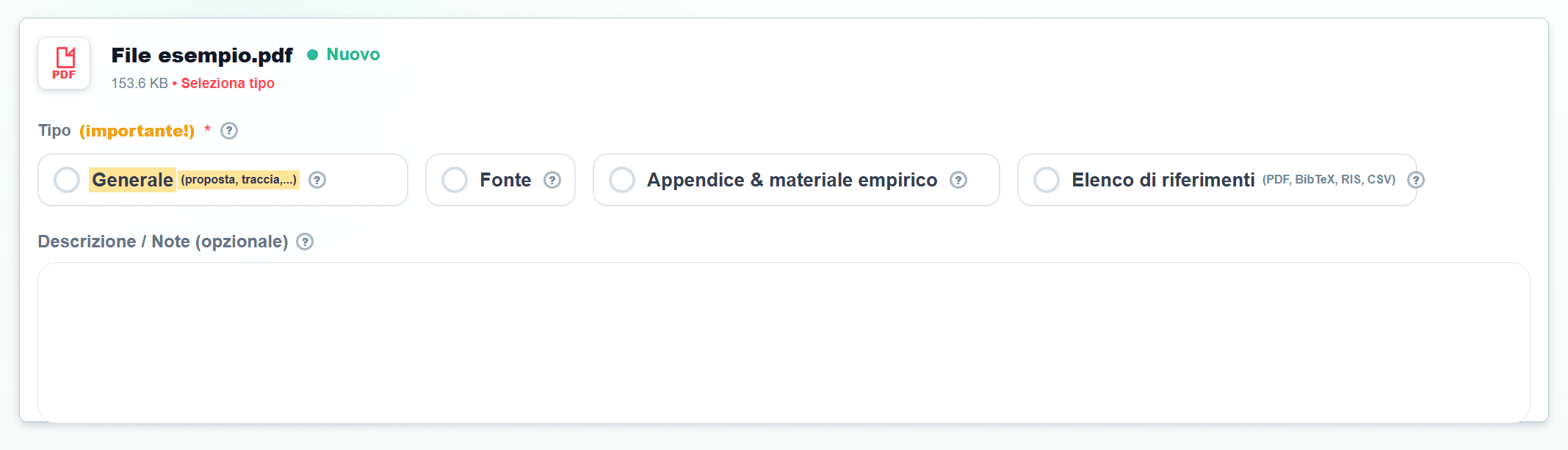
Generale va bene per file che StudyTexter deve capire come contesto: traccia, proposta preliminare, griglia di valutazione, requisiti formali o note preparatorie.
Questi file di solito non sono fonti da citare. Aiutano soprattutto l'IA a comprendere requisiti, limiti e aspettative.
File che puoi caricare qui
- proposta preliminare
- guida alla scrittura accademica
- note personali
- capitoli già scritti
- vecchio elaborato su un tema simile
- traccia, griglia di valutazione o correzioni
- modello di formattazione, manuale del modulo o programma del seminario
- requisiti dell'università su lunghezza, stile di citazione o struttura
Descrizione / Note
Come lo usa StudyTexter
Fonte
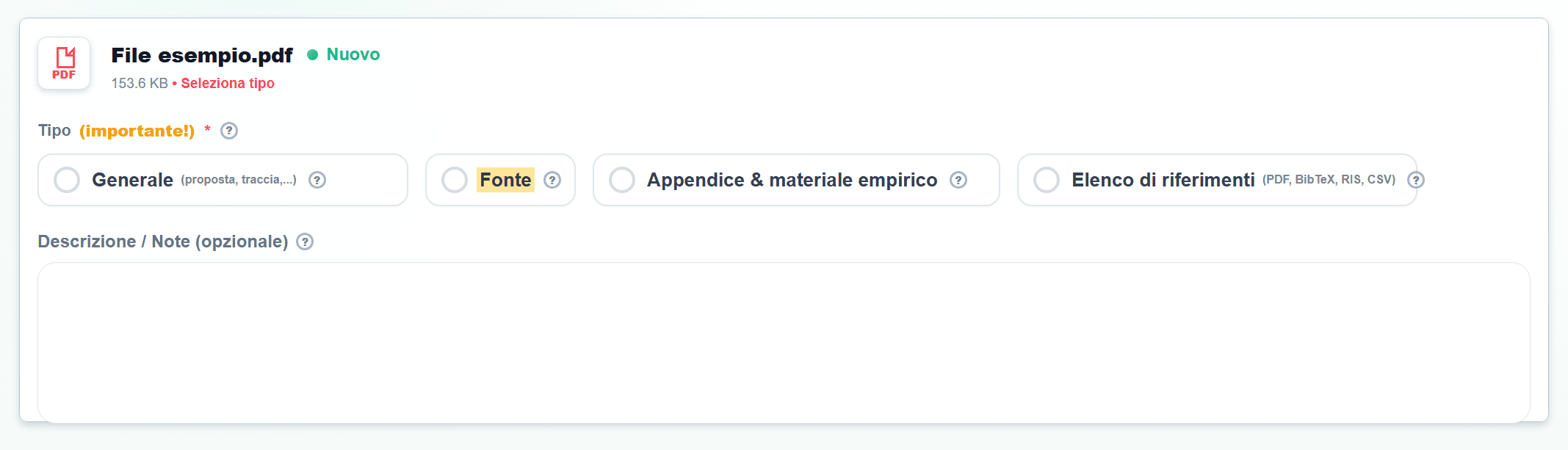
Usa Fonte per articoli scientifici, PDF, estratti di libri, studi, report o altri testi specialistici.
Questa marcatura è importante perché le fonti possono servire più avanti per Revisione fonti, riferimenti bibliografici e testo finale.
File che puoi caricare qui
- fonte completa con testo integrale
- articolo scientifico in PDF
- capitolo completo o lungo estratto con numeri di pagina
- studio, rapporto di ricerca o white paper
- testo giuridico, norma, linea guida o documento ufficiale
- testo specialistico con autore, anno, titolo e testo principale
Descrizione / Note
Come lo usa StudyTexter
Appendice & materiale empirico
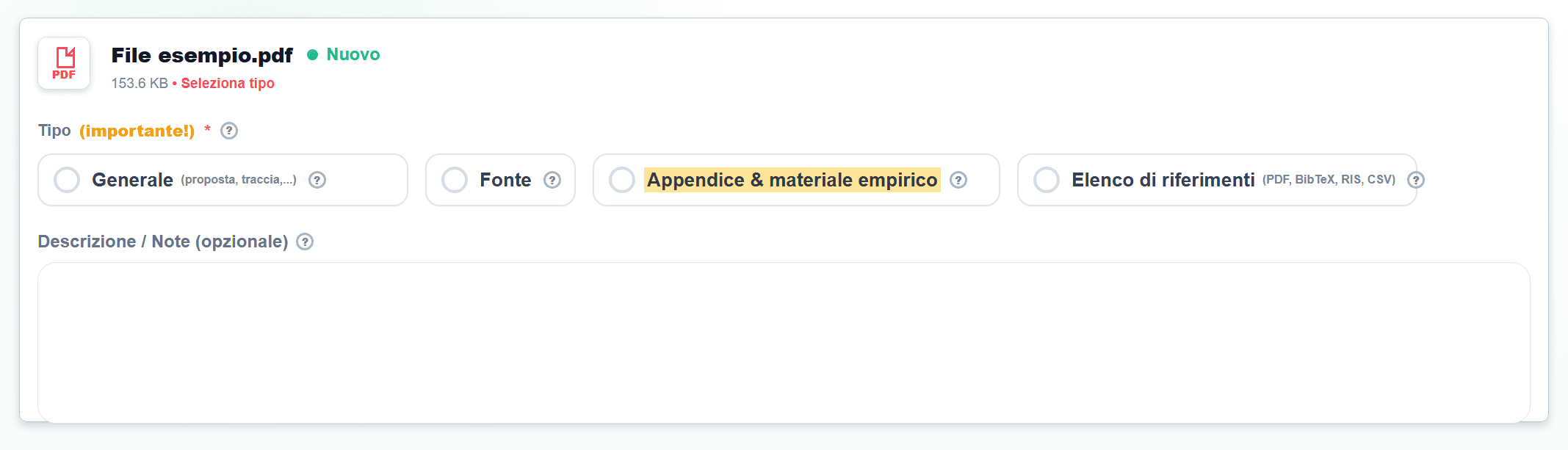
Appendice & materiale empirico va bene per questionari, guide d'intervista, trascrizioni, tabelle di analisi, dati grezzi, figure o documenti per l'appendice.
Se il tuo elaborato è empirico, questa classificazione aiuta l'IA a separare metodologia, analisi dei dati e appendici dal normale materiale bibliografico.
File che puoi caricare qui
- trascrizioni di interviste
- questionari o guide d'intervista
- risultati di sondaggi, dati grezzi o dataset
- tabelle di analisi, codebook o sistemi di categorie
- figure, screenshot o documenti per l'appendice
- protocolli di osservazione, materiale di caso o documenti pratici
Descrizione / Note
Come lo usa StudyTexter
Elenco di riferimenti
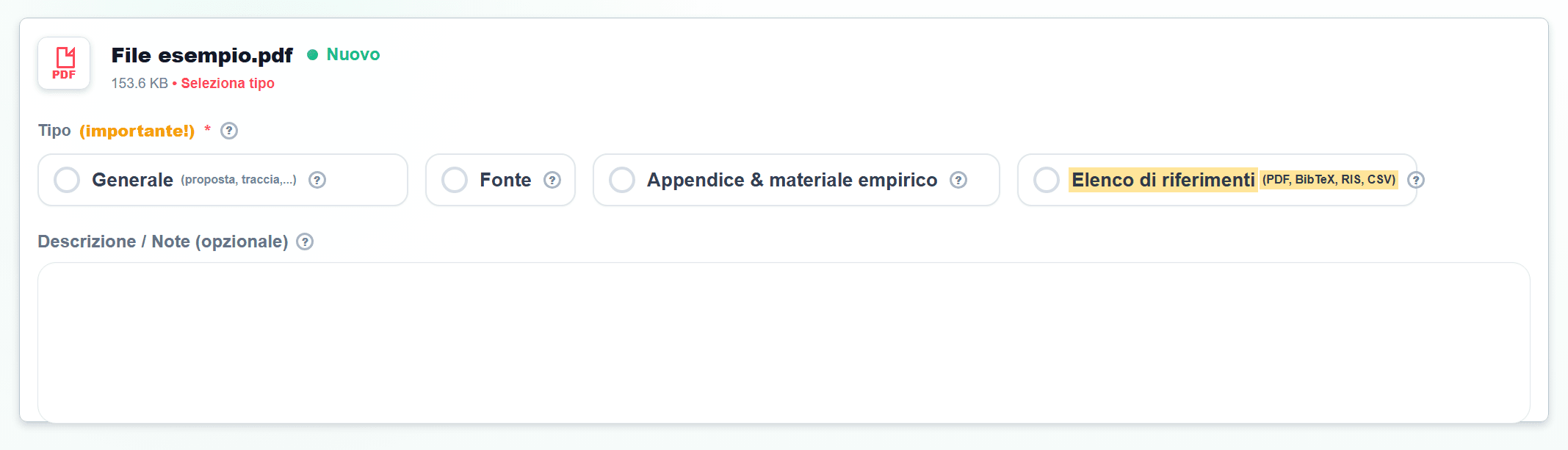
Elenco di riferimenti è pensato per bibliografie esistenti e file BibTeX, RIS o CSV. Anche una lista PDF di riferimenti può essere classificata qui.
Questo file aiuta StudyTexter a riconoscere quale letteratura è già pronta e quali fonti vanno controllate o usate con priorità.
File che puoi caricare qui
- bibliografia di un elaborato esistente
- file BibTeX, RIS o CSV da un gestore bibliografico
- file Word o PDF con riferimenti raccolti
- export da Zotero, Citavi, Mendeley o EndNote
- lista con DOI, ISBN, URL o dati bibliografici completi
- lista di fonti del relatore
Descrizione / Note
Come lo usa StudyTexter
Se vuoi lavorare solo con le tue fonti
Per Elenco di riferimenti carica davvero solo la lista: un file in cui sono raccolti i dati bibliografici.
Se vuoi lavorare esclusivamente con la tua ricerca bibliografica o i tuoi upload, carica le fonti esistenti anche singolarmente come Fonte. Conta il testo integrale.
In Impostazioni seleziona anche l'opzione Nessuna ricerca bibliografica, così StudyTexter non cercherà altra letteratura. Impostazioni · Nessuna ricerca bibliografica
Come l'IA elabora i tuoi file
L'IA non usa tutti i file caricati nello stesso modo. Una Fonte può diventare rilevante per citazioni e riferimenti bibliografici. Una traccia aiuta soprattutto a capire requisiti e limiti. Il materiale empirico può influenzare i passaggi successivi di metodologia e analisi.
Per questo la classificazione corretta è più importante di quanto sembri. Se contrassegni un Elenco di riferimenti come Fonte, all'IA manca il testo completo. Se classifichi materiale empirico come Fonte normale, può non essere chiaro se debba servire da appendice, base dati o letteratura citabile.
Non dimenticare di salvare!
Dopo aver fatto modifiche, confermale con il pulsante Salva prima di passare al passaggio successivo.